Настройка персонажей
Инструкция по настройке персонажей в PNS BOT v.2
Предварительно заходим в игру через LD player.
- В LD player открываем игру:

- в правом нижнем углу, заходим в "More"

- далее Settings
-
далее в Characters
-
С этого окна игры будем настраивать персонажей.
В боте есть 2 вида сценариев по смене персонажа:
- [PNS] Смена персонажа
-
[PNS] Смена персонажа + акк
-
Сценарий [PNS] Смена персонажа подходит для тех, у кого все персонажи на одном аккаунте (Google почте).
-
Сценарий [PNS] Смена персонажа + акк имеет возможность настройки смены аккаунтов по средством переключения между аккаунтами через Google.
На домашнем экране окна бота перейдите в настройки сценариев:
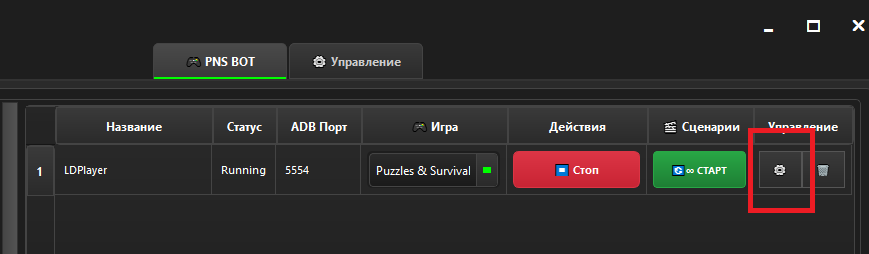
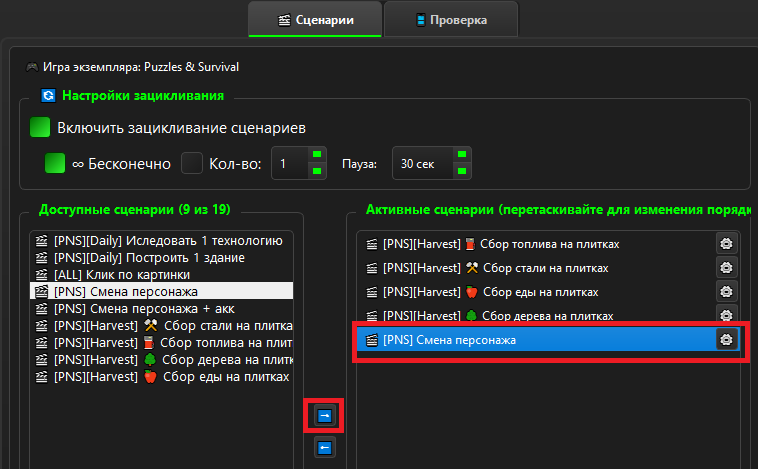
Наполните активные сценарии требуемыми и добавьте сценарий [PNS] Смена персонажа или [PNS] Смена персонажа + акк в то место где вам необходимо переключение персонажа, обычно это в начале или в конце набора сценариев.
1. Настройка персонажей через Сценарий [PNS] Смена персонажа
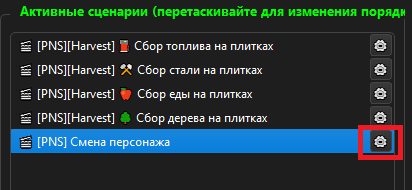
Переходим к настройке наших персонажей:
Добавляем персонажа:
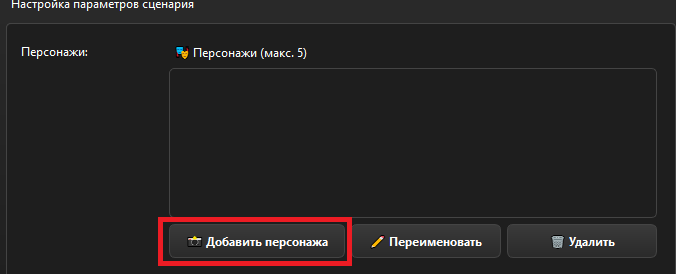
Нажимаем  .
В правой части бота появится скрин окна с персонажами.
Выделяем области, согласно подсказок в инструкции бота:
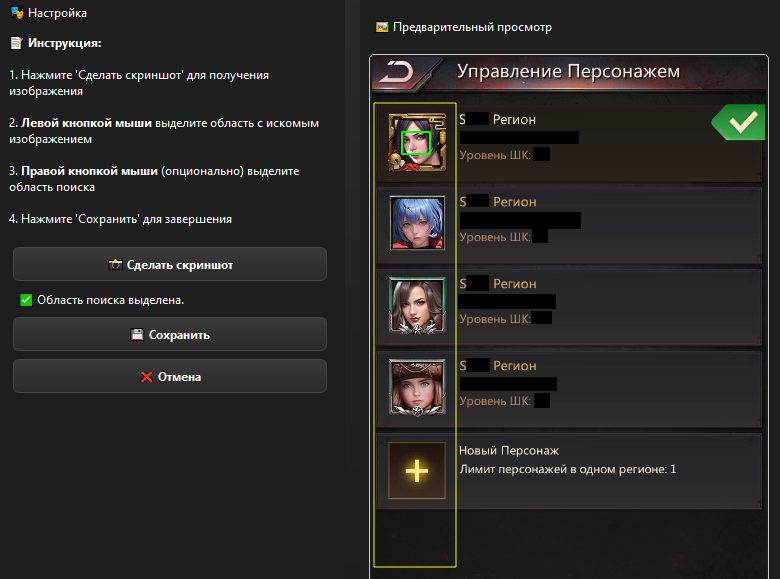
Сохраняем персонажа:

Повторяем все тоже самое для остальных персонажей.
2. Настройка персонажей через Сценарий [PNS] Смена персонажа + акк
Переходим к настройке наших персонажей:
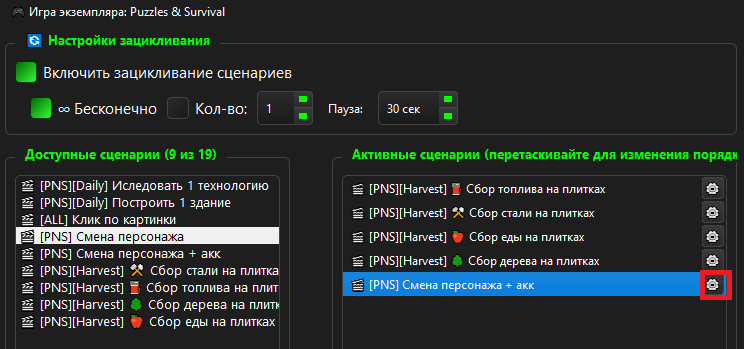
Добавляем персонажа:
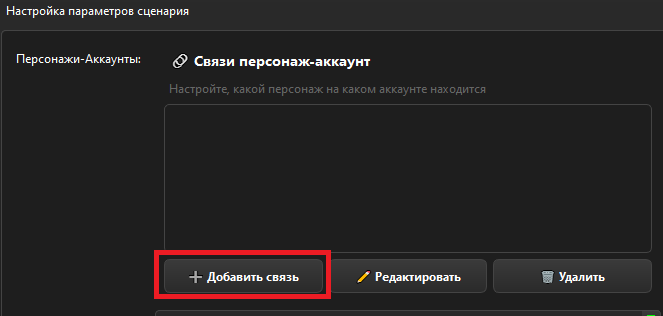
В правой части бота появится скрин окна с персонажами.
Выделяем области, согласно подсказок в инструкции бота:
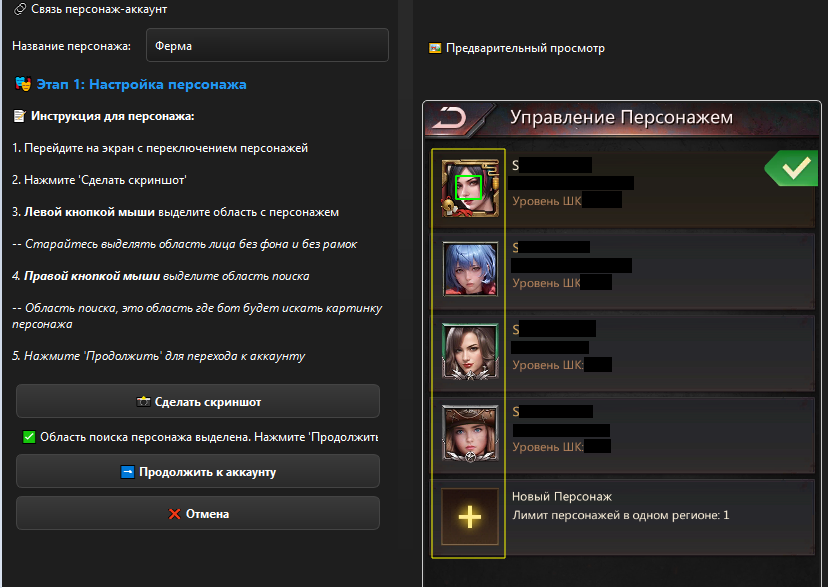
-
Даем название персонажу.
-
Далее переходим к указанию аккаунта:
-

-
В LD плеер заходим в
в правом нижнем углу, -
далее Настройки
, -
далее Аккаунт
 ,
-
и в Центр пользователя
-
Далее в
 или Смена аккаунта.
-
Выбираем гугл

-
В боте нажимаем
, наводим мышь на окно игры.
Выделяем области, согласно подсказок в инструкции бота:
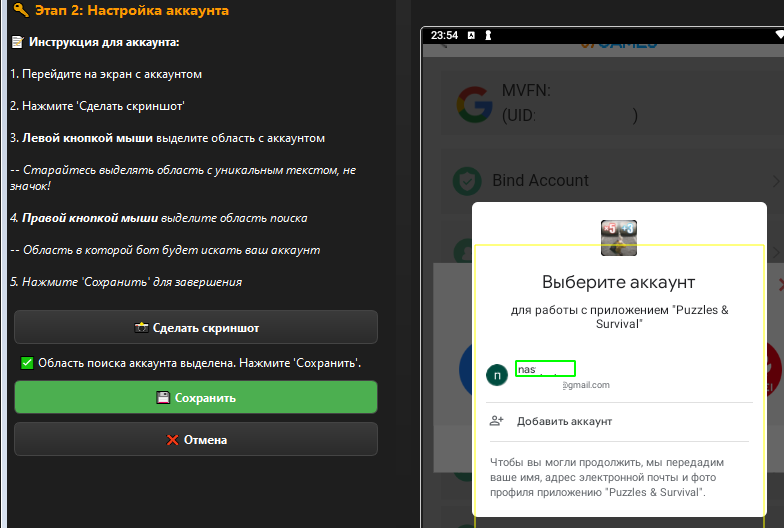
Повторяем все тоже самое для остальных персонажей.
📞 Поддержка
- Основной сайт: pns-soft.ru
- FAQ: Часто задаваемые вопросы