Инструкция по скачиванию и установке PNS V2, LD Player и игры PnS.
Доступна Видео инструкция: https://t.me/puzzle_survival/143
Содержание
- Установка PNS V2
- Настройка Сетевого интерфейса
- Установка LD Player
- Установка игры PnS
- Настройка Телеграмм для алертов
Установка PNS V2
Скачайте программу PNS v2 PNSBOT V2 по ссылке https://pns-soft.ru/#download
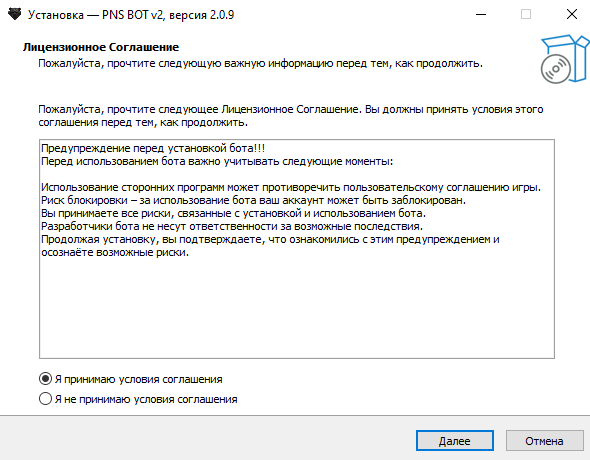
Запустите установку, выберите нужный язык установки, прочитайте и примите условия лицензионного соглашения, если вы согласны:
Еще раз изучите риски и подтвердите их принятие кнопкой Далее: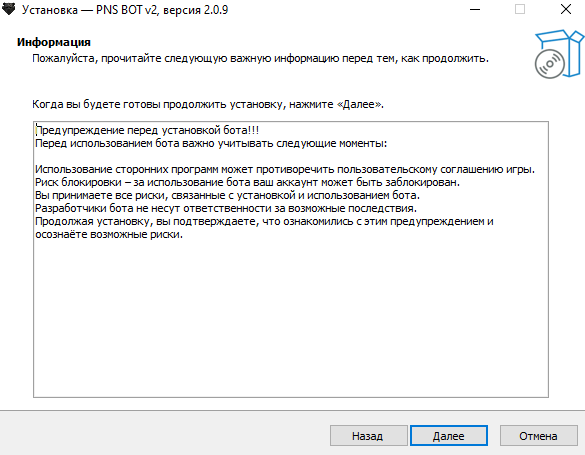
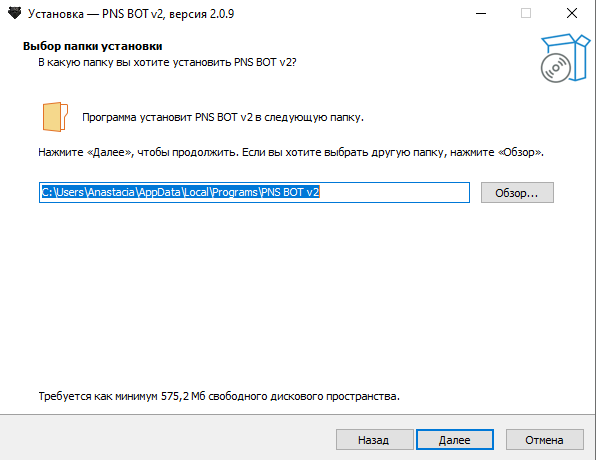
Укажите путь установки программы PNS v2, нажмите Далее:
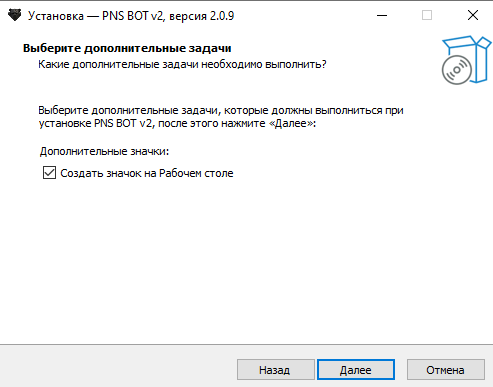
При необходимости, создайте ярлык на рабочем столе, установив галку, нажмите Далее:
Далее, начинаем установку, нажмите Установить:
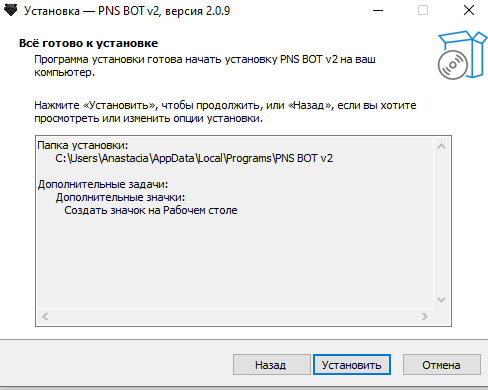
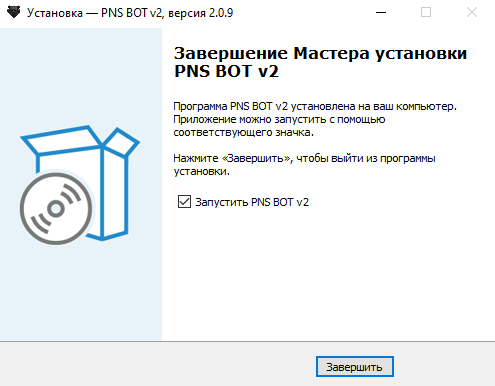
Завершите установку и запустите программу PNS v2, нажав Завершить:
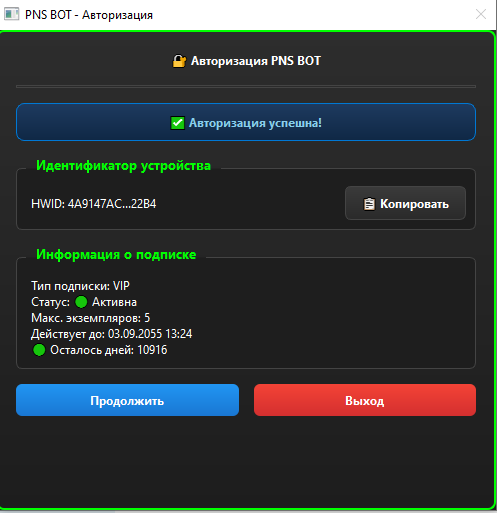
При первом запуске PNS v2 автоматически проверяет статус вашей подписки. Если вы используете программу впервые — для вас сразу активируется бесплатный пробный период на 7 дней с момента первого запуска.
Во время пробного периода вы получаете полноценный доступ ко всем возможностям PNS v2,практически без каких‑либо ограничений. Это лучший способ оценить функционал и удобство программы перед оформлением подписки.
В приветственном окне вы увидите всю информацию о вашей подписке: её статус, оставшееся количество дней и тип тарифа. Здесь же доступна опция активации ключа продления, чтобы продолжить работу без перерыва.
Нажмите продолжить:
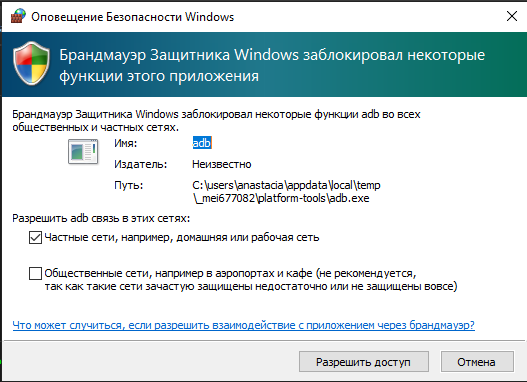
При запуске бота PNS v2 может появиться уведомление от брандмауэра Windows с запросом доступа для компонента ADB. Чтобы программа работала корректно, нажмите «Разрешить доступ».
ADB (Android Debug Bridge) — это специальный протокол, разработанный компанией Android, который позволяет управлять устройствами Android с компьютера и обмениваться с ними данными:
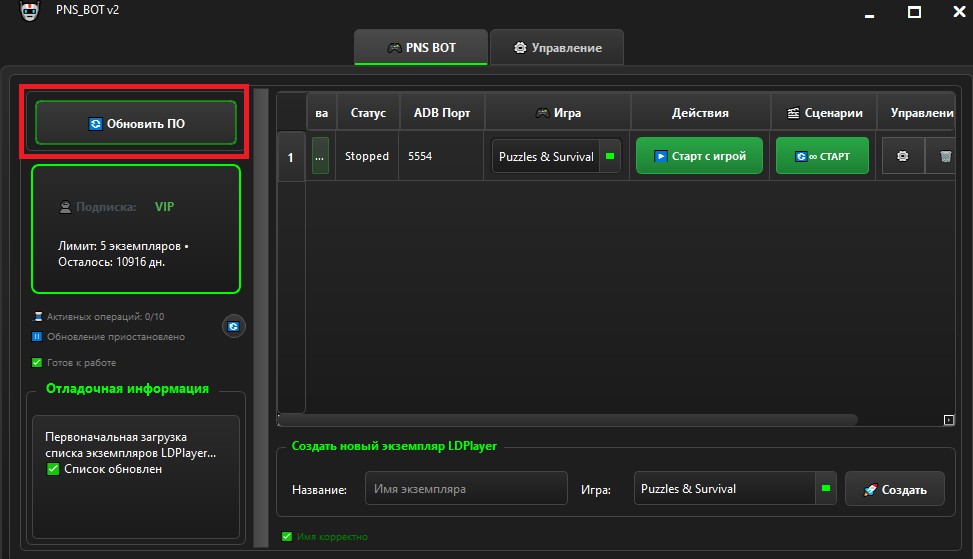
При запуске главного окна PNS v2 программа автоматически проверяет наличие доступных обновлений. Если найдены новые версии, в левом верхнем углу окна появится кнопка «Обновить».
Рекомендуем устанавливать все обновления, когда PNS v2 сообщает о их доступности.
Это позволит вам всегда использовать последние функции, улучшенные алгоритмы и актуальные настройки, благодаря чему программа будет работать точнее и стабильнее:
Настройка Сетевого интерфейса
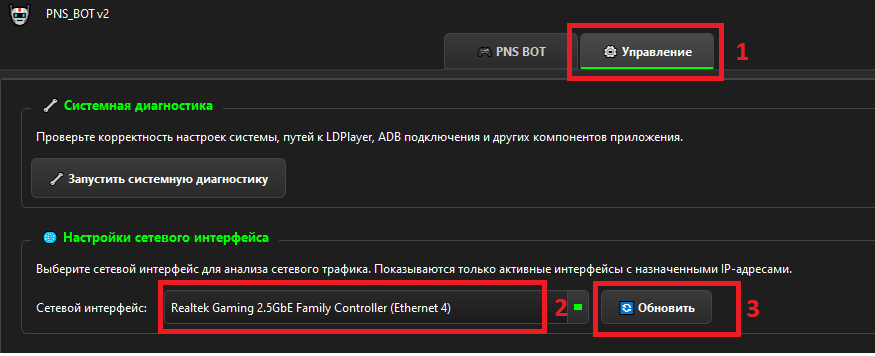
- Часть функционала PNS v2 основана на анализе сетевого трафика. Чтобы этот функционал работал корректно, откройте вкладку «Управление», пролистайте вниз до раздела «Настройки сетевого интерфейса» и выберите свой активный сетевой интерфейс.
Сетевой интерфейс — это соединение, через которое ваш компьютер подключается к интернету, например проводная сеть (Ethernet) или беспроводная (Wi‑Fi). У каждого такого подключения есть уникальное имя, которое обычно соответствует названию устройства, обеспечивающего доступ к сети. Выберите именно то соединение, через которое ваш компьютер выходит в интернет — это необходимо для корректной работы анализа трафика:
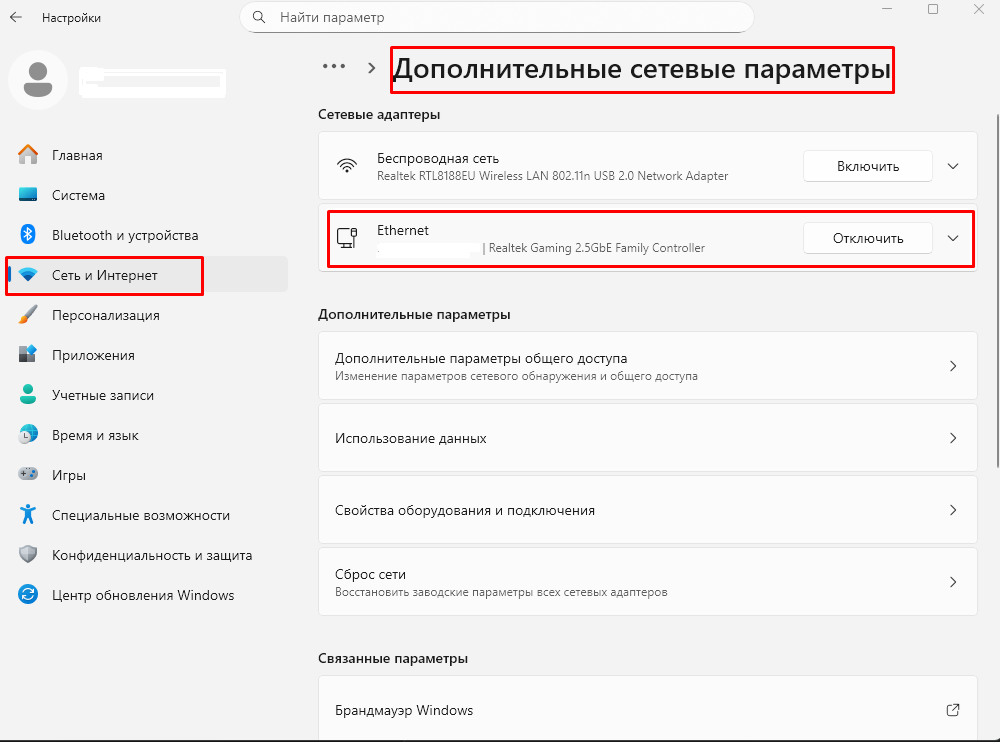
- Как узнать свой рабочий Сетевой интерфейс:
Через настройки Windows Откройте Пуск → Параметры → Сеть и Интернет.
Перейдите в раздел Дополнительные сетевые параметры.
Во вкладке Дополнительные сетевые параметры отобразятся все соединения (Wi‑Fi, Ethernet, VPN).
Название активного интерфейса обычно совпадает с устройством, через которое вы подключены (например, Realtek PCIe GBE Family Controller или Intel Wi‑Fi 6 AX201).
Установка LD Player
LD Player — это программа-эмулятор, которая позволяет запускать мобильные игры, такие как Puzzles and Survival и другие Android-приложения прямо на компьютере.
Эмулятор имитирует работу Android на ПК, создавая виртуальное устройство, чтобы игры и приложения работали так, будто они запущены на настоящем телефоне, только на большом экране с удобным управлением через клавиатуру и мышь.
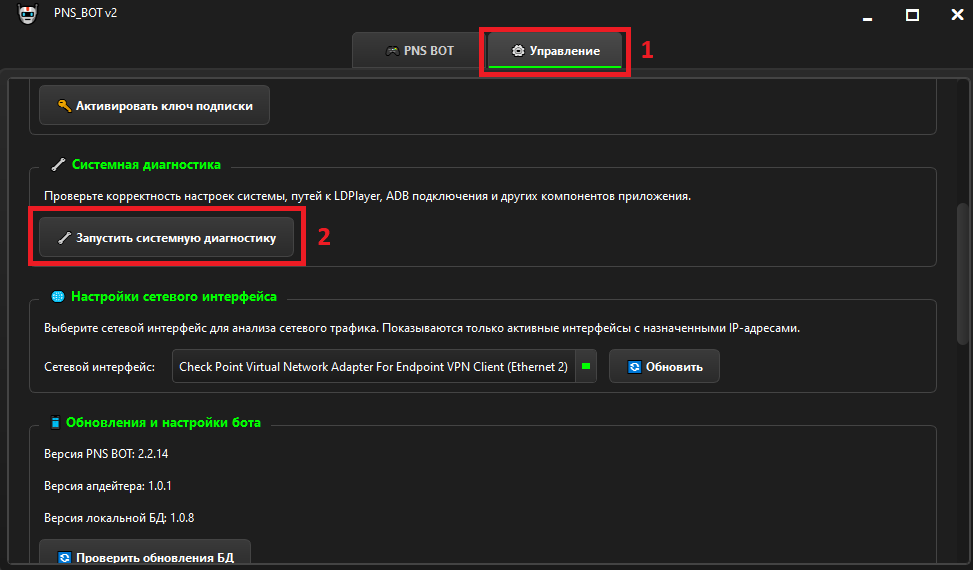
- Зайдите в Управление и Запустите системную диагностику:
- Если программа PNS v2 обнаружит ошибку LDPlayer, необходимо выбрать один из двух вариантов:
Скачать и установить LDPlayer или Указать путь к LDPlayer, если он у Вас уже установлен.
Выберите подходящий вариант:
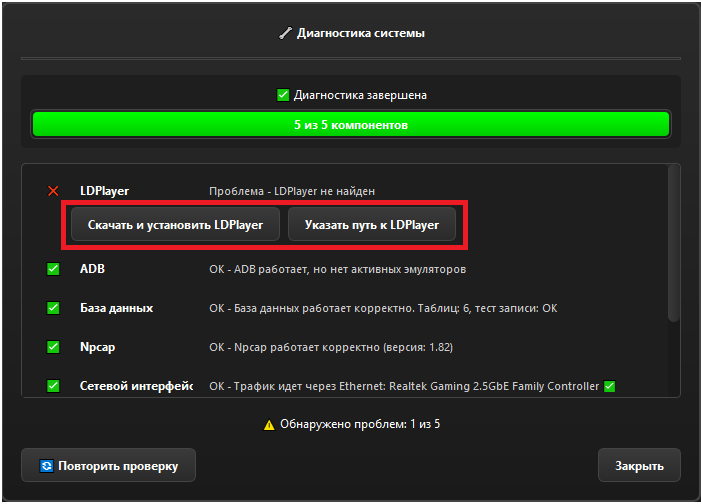
Для корректной работы программы PNS v2 рекомендуется устанавливать эмулятор LDPlayer в директорию по умолчанию. Если установить его в другую папку, часть функций программы может работать некорректно или вызывать ошибки при взаимодействии с эмулятором.
Рекомендуемый путь установки: C:\LDPlayer\LDPlayer9
Старайтесь придерживаться этого пути, чтобы обеспечить стабильную и предсказуемую работу всех модулей, связанных с эмулятором.
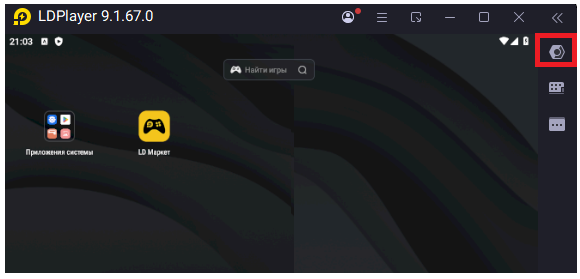
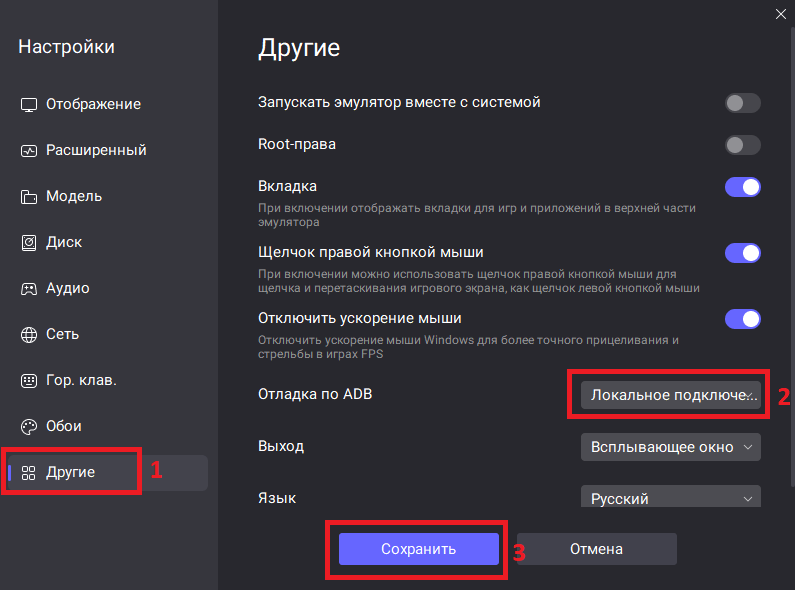
- Далее необходимо включить ABD в самом LDPlayer.
Зайдите в настройки LDPlayer в правом верхнем углу:
Зайдите в Другие настройки, в отладке по ABD выберите Локальное подключение, нажмите сохранить:
-
Закройте и выйдите из приложения LDPlayer.
-
Проверьте открываеться ли LDPlayer через программу PNS v2, нажав в ней кнопку Старт с игрой:
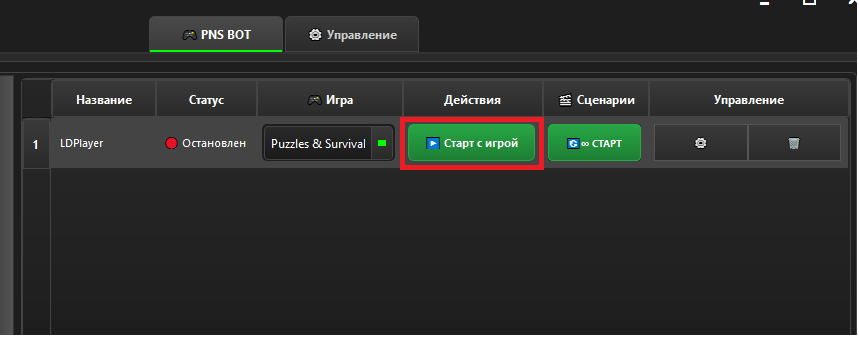
После того как программа PNS v2 откроет LDPlayer в нужном размере окна, он предложит скачать игру.
Важно! Не меняйте размер окна LDPlayer после запуска с программой PNS v2, во избежание ошибок.
Установка игры PnS
- Выберите Старт с игрой:
- Скачивайте игру через Google Play, для этого войдите в свой аккаунт:
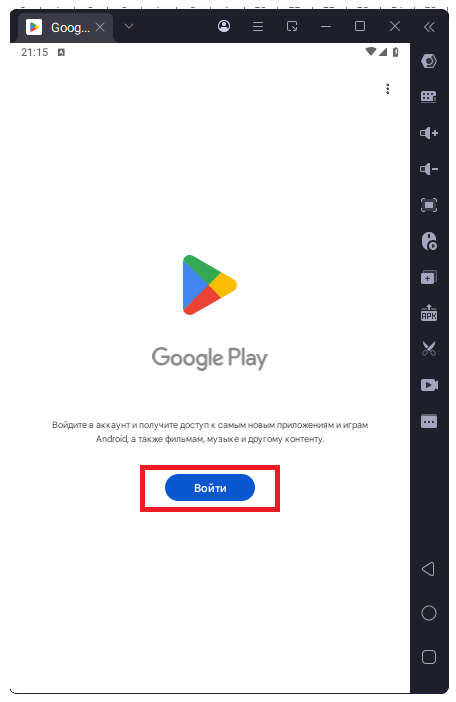
- Введите свой адрес электронной почты и пароль.
- Примите все условия Google и установите игру:
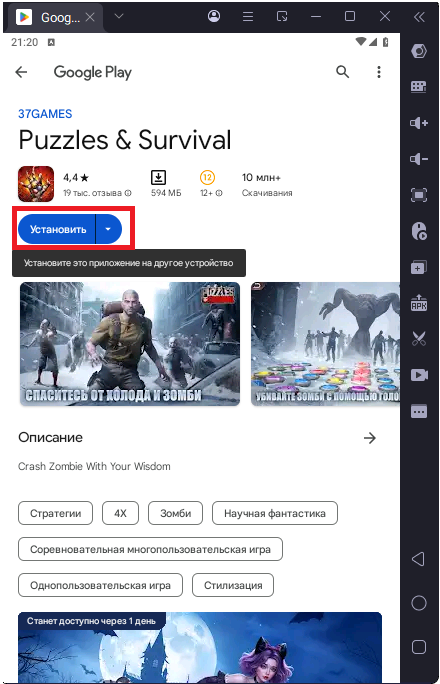
Важно! Рекомендовано скачивать игру через программу PNS v2 (как описано в инструкции выше), во избежании ошибок при перезапуске LDPlayer и игры.
-
Закройте и выйдите из приложения LDPlayer.
-
Проведите тест запуска с игрой, нажмите Старт с игрой:
Теперь программа PNS v2 должна открывать LDPlayer и игру PnS.
Важно! Даже если вы указали тот Google аккаунт, к которому у вас привязаны Ваши персонажи, игра все равно заставит Вас стрелять по бочкам и проходить все обучение до момента пока Вы не сможете войти через игру в свой аккаунт.
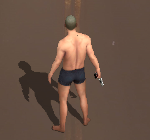
После прохождения обучения зайдите в Настройки - Аккаунт - Центр пользователя - Сменить аккаунт и зайдите в в свой привычный аккаунт.
- Проверьте видит ли программа PNS v2 игру.
Зайдите в шестеренку Управление, Проверка, сделать скриншот:
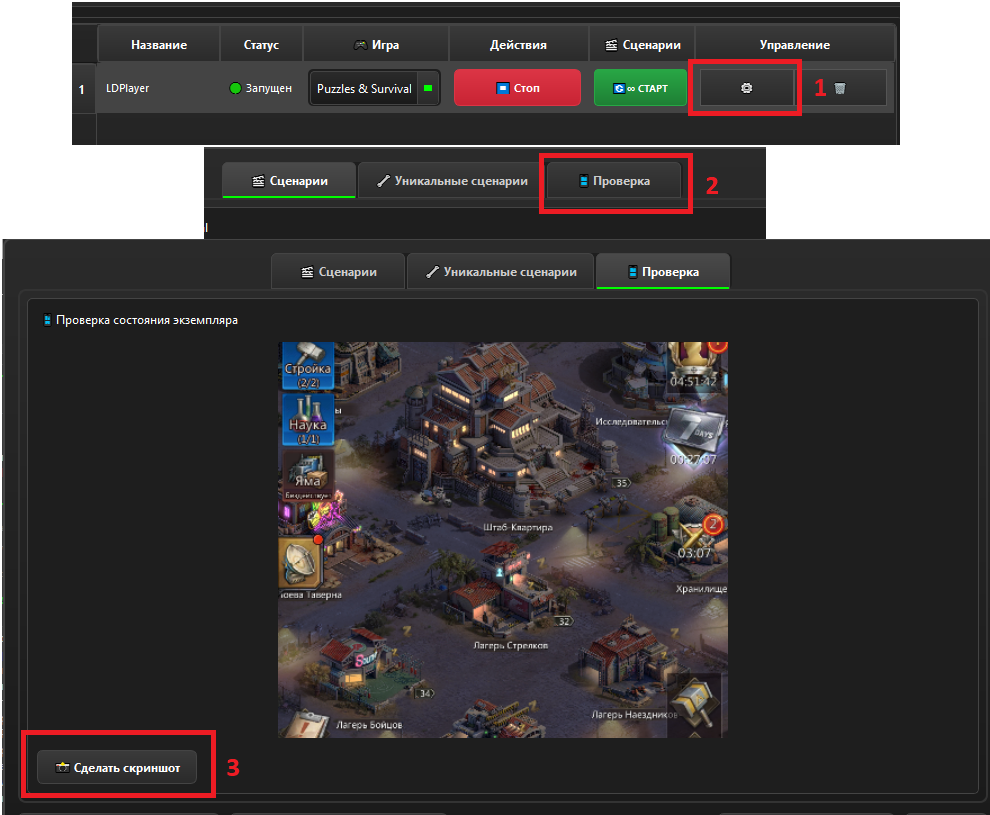
Если картинка появилась, значит все настроено правильно.
Настройка Телеграмм для отправки уведомлений
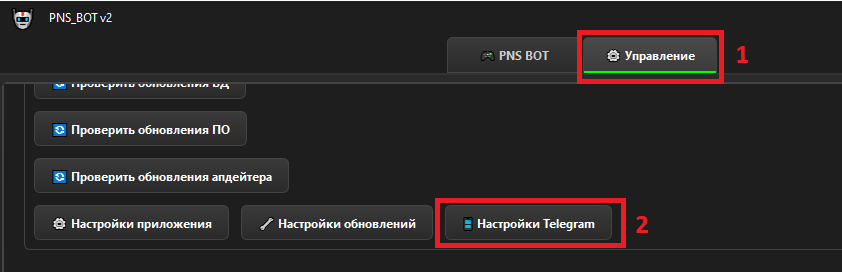
- Во вкладке "Управление" нажмите "Настройки Telegram":
-
Как получить Chat ID
-
Откройте Telegram и найдите нашего телеграм бота @PNS_AlertBot
- В чате с ботом напишите команду /start
- Бот ответит сообщением вида: Ваш ID чата: 123456789
- Скопируйте это число и вставьте в поле ниже
- Нажмите "Тестировать соединение"
- Проверьте чат в Telegram - придет сообщение с проверочным кодом
- Введите полученный проверочный код в поле "Код верификации"
- Если код правильный, кнопка "OK" станет активной
📞 Поддержка
Если у вас возникли проблемы с установкой:
- Видео инструкция: https://t.me/puzzle_survival/143
- Сайт поддержки: pns-soft.ru
- FAQ: Часто задаваемые вопросы
Следующий шаг: Руководство пользователя