PNS V1 - Полная инструкция
Содержание
📋 Основные разделы
- Обратите внимание! - Важные требования к настройке
- Инструкция по настройке нескольких персонажей и/или индивидуальных профилей - Работа с несколькими аккаунтами
- Инструкция по настройке циклов персонажей - Настройка автоматических циклов
- Инструкция по переносу настроек персонажей - Копирование настроек между персонажами
⚙️ Настройка программы PNS v1
- Инструкция по настройке перезагрузки клиента - Автоматическая перезагрузка
- Разрешение экрана - Настройка разрешения для работы программы
- Настроить приоритет героев - Выбор героев для боя
- Сбор ресурсов на плитках - Автоматический сбор ресурсов
🎮 Игровые функции
- Дать/взять ручки - Передача помощи между персонажами
- Горячие клавиши - Управление программой PNS v1
- Фермы - Создание и развитие ферм
🛠️ Техническая поддержка
- Что делать, если Windows Defender удаляет программу PNS v1 - Решение проблем с антивирусом
- Совместимость с клиентом игры - Требования к клиенту
- Требования к операционной системе - Системные требования
- Установка и запуск - Первый запуск программы PNS v1
Обратите внимание!
Программа PNS v1 по своей сути является кликером, и большая часть её функционала завязана на поиске картинок и нажатии по их координатам. Чтобы она работала корректно, важно учитывать несколько нюансов при настройке.
1. Анализ в черно-белом спектре
Программа PNS v1 распознает изображения в черно-белом формате, поэтому она не различает цветовые изменения. Например, она не сможет определить, включен ли автобой в режиме "три в ряд" или нет.
2. Избегайте прозрачных элементов
Бот плохо определяет изображения с прозрачным фоном. Поэтому: - Делайте скриншоты только статической части картинки. - Избегайте элементов с размытыми или полупрозрачными контурами.
3. Убирайте динамические элементы
Если на кнопке есть изменяемые элементы (например, таймеры, красные кружки уведомлений и т. д.), не включайте их в скриншот. Оставляйте только неизменяемую часть картинки, чтобы программа PNS v1 мог ее корректно распознавать.
4. Размер картинки имеет значение
- Чем меньше эталонное изображение, тем точнее его поиск (в разумных пределах).
- Оптимальный размер — примерно половина вашей аватарки в игре.
- Если нужно распознать аватарку, не берите весь квадрат — лучше выделите небольшой участок (например, глаза, нос, рот).
- Боту не нужна целая картинка, она работает с шаблонами.
5. Логика поиска изображений
- Если на экране несколько одинаковых картинок, программа PNS v1 по умолчанию нажмет на самую верхнюю левую.
- Если сценарий поддерживает множественные совпадения, программа PNS v1 обработает их по заданному алгоритму.
6. Информационные сообщения и загрузки
В игре много всплывающих уведомлений, таких как бегущая строка оповещения, которые могут закрывать нужные элементы интерфейса.
✅ Решение – увеличьте количество повторов выполнения. Если программа PNS v1 не найдет картинку с первого раза, он попробует снова.
Иногда в игре меняется дизайн интерфейса, и старые эталонные изображения перестают работыть.
✅ Решение – в таком случае нужно обновить сохраненные скриншоты.
При загрузке новых экранов клиент может отображать текстуры с задержкой.
✅ Решение – увеличьте задержку перед следующим поиском в настройках программу PNS v1.
📌 Следуя этим рекомендациям, вы повысите точность работы программы и избежите ошибок в распознавании! 🚀
Инструкция по настройке нескольких персонажей и/или индивидуальных профилей
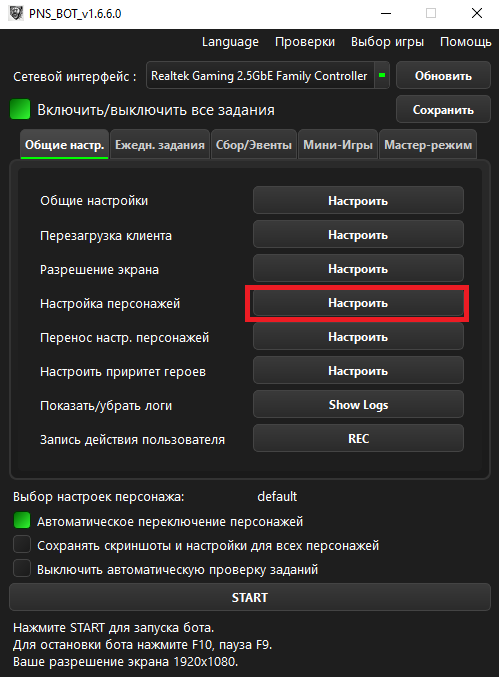
1. Общие настройки
Перейдите во вкладку "Общие настройки" и выберите раздел "Настройка персонажей".
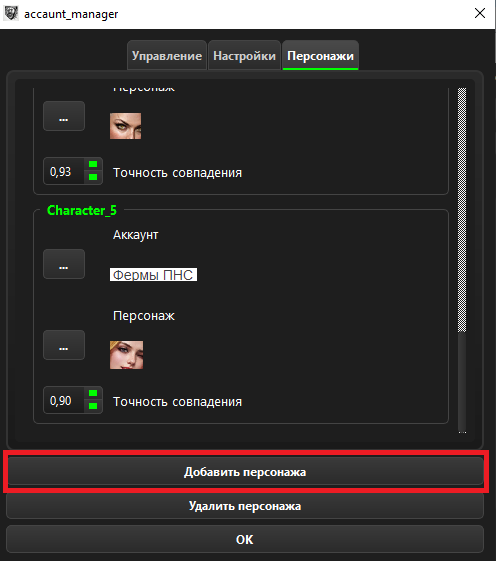
2. Добавление нового персонажа
- Откройте вкладку "Персонажи".
- Нажмите кнопку "Добавить персонажа".
Скрин аккаунта:
Запустите клиент игры 
Перейдите в "Смена персонажа", а затем "Войти с помощью Google".
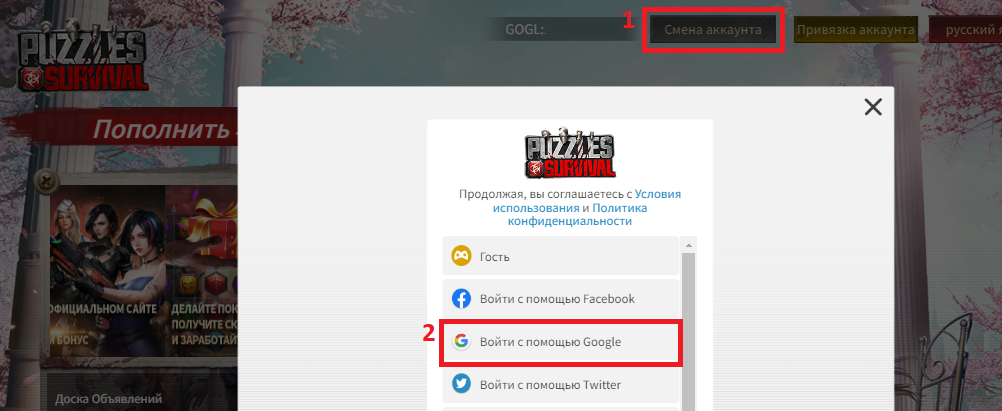
Сделайте скрин аккаунта:
Важно! Если у вас несколько аккаунтов, сделайте скриншот так, чтобы он отличался не только цветом, но и текстурами. Это важно, так как программа PNS v1 распознает изображение в черно-белом режиме. Убедитесь, чтобы скрин был максимально индивидуален для данного списка.
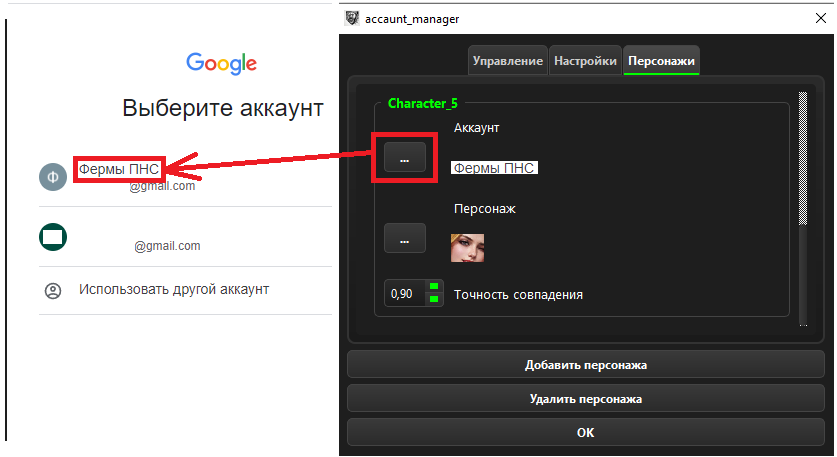
Скрин Персонажа:
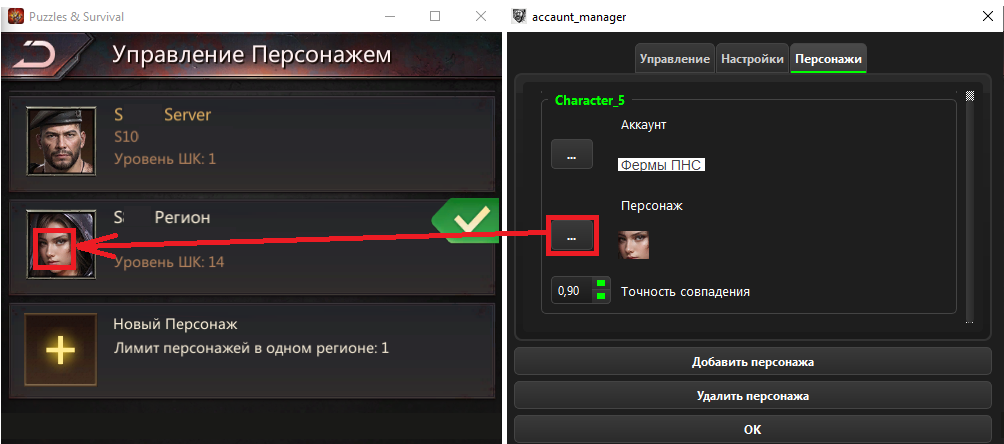
Зайдите в игру через клиент игры, перейдите в правом нижнем углу в "Еще", "Настройки", "Управление персонажами", сделайте скрин аватарки персонажа:
Важно! Сделайте скриншот аватарки героя из меню "Управление персонажами".
Все аватарки должны быть разными, даже если они принадлежат разным Google-аккаунтам.
Скриншотьте только текстуру лица, без фона, так как фон может отличаться.
Если используются рамки, скриншотьте ту часть лица, которая не задевается рамкой.
3. Активация персонажа
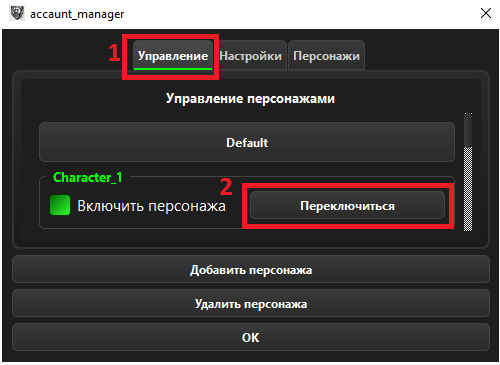
После создания персонажа обязательно переключитесь на него, чтобы программа PNS v1 создал первоначальный профиль. Этот профиль создается копией default-профиля.
4. Индивидуальные настройки
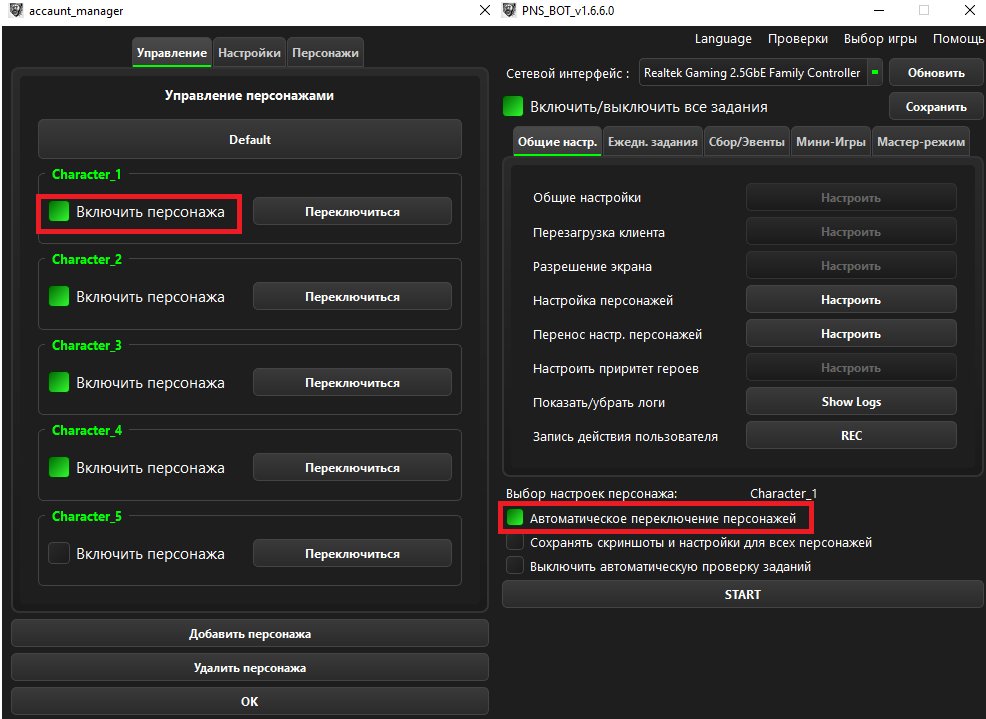
После добавления персонажа вы можете настроить индивидуальные картинки и сценарии. Просто нажмите кнопку "Переключиться", выберите нужные сценарии и задания на вкладках "Ежедневные задания", "Сбор/Эвенты" и т.д.
Некоторые настройки являются общими для всех персонажей. В этом случае кнопка "Настроить" будет активна только в профиле default.
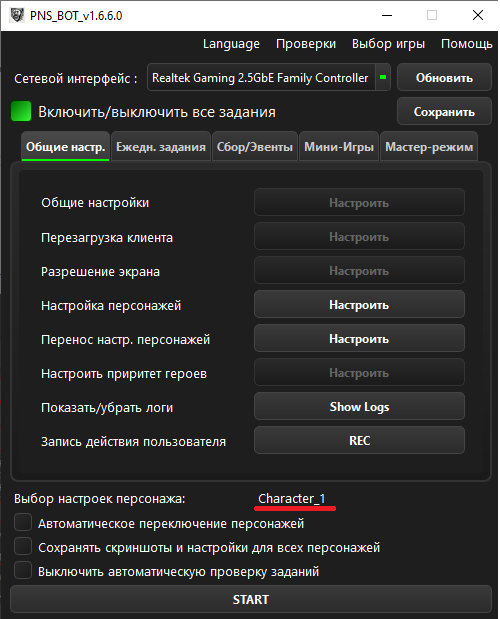
При переключении персонажей лейбл активного профиля в главном меню изменится (например, на Character_1).
Возвращение к default-профилю
Чтобы вернуться к дефолтному профилю, зайдите в "Настройки персонажа", нажмите кнопку "default".
5. Использование нескольких персонажей
- Обязательно включите галочки напротив Ваших персонажей в меню "Настройка персонажей", "Управление".
- Установите галочку "Автоматически переключать персонажей" в главном меню.
Инструкция по настройке циклов персонажей
Подробная инструкция по настройке циклов персонажей доступна в отдельном разделе: Настройка циклов
Инструкция по переносу настроек персонажей
Раздел "Перенос настроек персонажей" используется для копирования настроек с одного профиля персонажа на другой. Это удобно, если нужно быстро настроить нового персонажа на основе уже существующего.
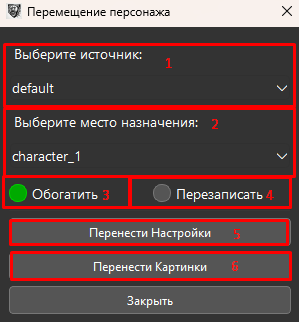
1. Выбор исходного профиля
Выберите профиль персонажа, из которого будут копироваться настройки.
2. Выбор целевого профиля
Выберите профиль персонажа, в который будут перенесены настройки.
3/4. Выбор метода копирования
- 3. Обогатить – копируются только отсутствующие настройки. Если в целевом профиле уже есть определенные параметры, они остаются неизменными.
- 4. Перезаписать – целевой профиль полностью заменяется копией исходного профиля. Все предыдущие настройки целевого профиля будут удалены.
5/6. Копирование данных
После выбора профилей и метода копирования можно выполнить перенос настроек:
- Перенести Настройки – копирует настройки файлов JSON (основные параметры).
- Перенести Картинки – копирует наборы картинок.
Инструкция по настройке перезагрузки клиента
Раздел "Перезагрузка клиента" используется для автоматического перезапуска игры в случае разрыва соединения или других сбоев. Бот проверяет заданные сценарии и при необходимости перезапускает клиент.
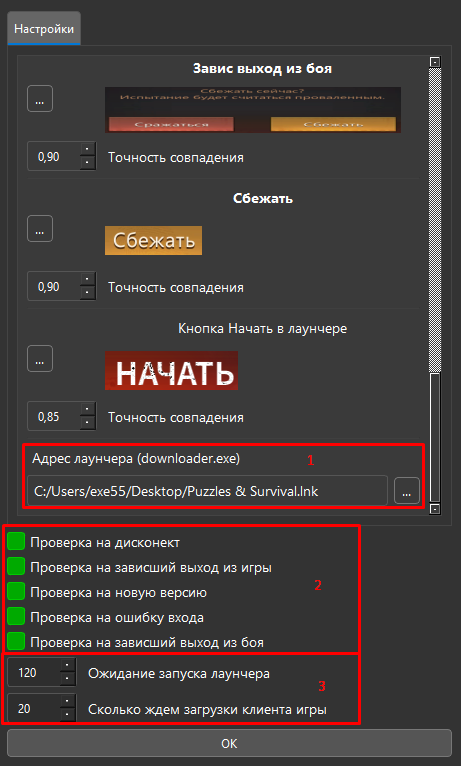
1. Указание пути к лаунчеру
В этом разделе необходимо указать путь к лаунчеру игры или ярлыку лаунчера, например, расположенному на рабочем столе.
2. Выбор сценариев для проверки
Выберите, какие сценарии проверяются и в каких случаях программа PNS v1 будет предпринимать попытку восстановить игровой клиент. Например, можно настроить проверку на потерю соединения или зависание игры.
3. Настройка времени ожидания
Укажите время, в течение которого программа PNS v1 будет ожидать запуска лаунчера и загрузки клиента после попытки перезапуска.
После настройки программа PNS v1 автоматически следит за работоспособностью игры и перезапускает клиент при необходимости.
Разрешение экрана
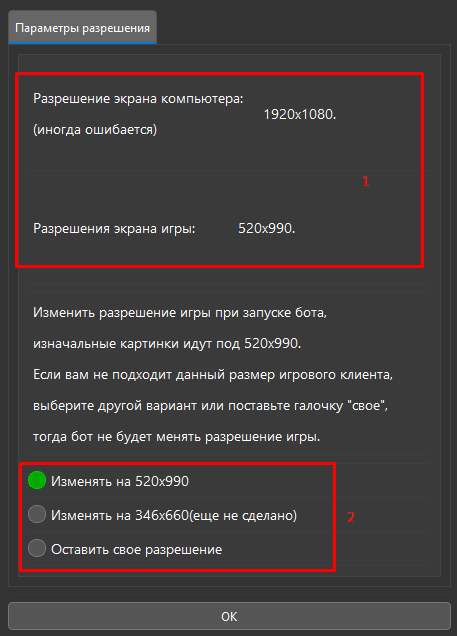
В данном меню настраивается возможность регулировки разрешения окна игры.
-
В этом информационном меню указывается текущее разрешение экрана (верхний параметр) и разрешение активного окна игры (нижний параметр).
-
Здесь можно явно указать разрешение клиента игры, которое программа PNS v1 будет проверять и, если оно не соответствует, пытаться выставить. На данный момент поддерживается только разрешение 520x990, которое является стандартным для разрешения экрана 1920x1080. Если ваше разрешение больше или равно 1920x1080, можете смело ставить эту галочку, и программа PNS v1 должна работать "из коробки".
Если разрешение экрана меньше 1920x1080, то пока что потребуется самостоятельно перерисовывать картинки под ваше разрешение. В этом случае необходимо поставить галочку "Оставить свое разрешение".
В будущем планируется добавить поддержку дополнительных наборов картинок для меньших разрешений.
Пак настроек и картинок для маленького разрешения - https://disk.yandex.ru/d/D66OVCrZSdWDhw
Настроить приоритет героев
В данном меню мы можем задать способ выставления героев в сценариях, в которых происходит бой в стиле "3 в ряд" — таких как спецоперация, арена, кампания и т.д.
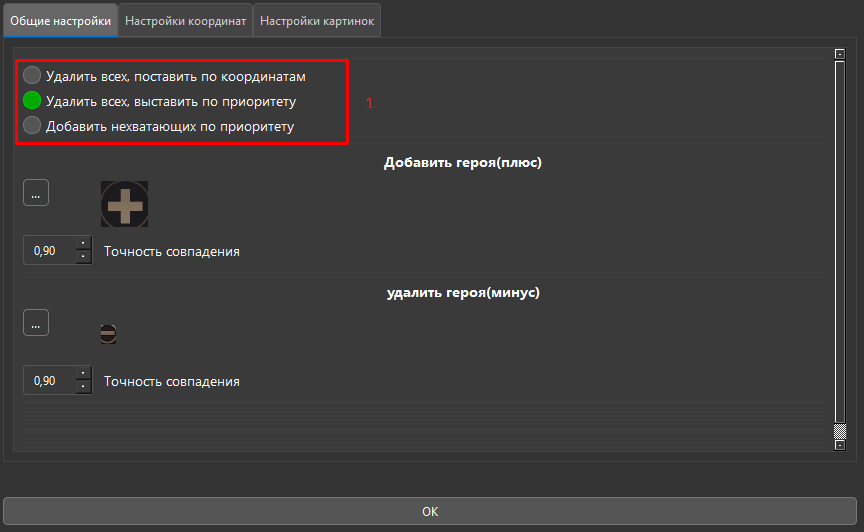
1. Выбор способа выставления героев
В этом разделе можно выбрать, каким образом программа PNS v1 будет расставлять героев:
a) Удалить всех, поставить по координатам — программа PNS v1 сначала снимает всех уже выставленных героев, а затем выставляет новых, ориентируясь на заданные в данном сценарии координаты. По умолчанию выбираются 5 самых прокачанных героев.
б) Удалить всех, выставить по приоритету — программа PNS v1 также убирает всех героев, но затем выбирает их в соответствии с заданным приоритетом. Приоритет задается через вкладку "Настройки картинок", где программа PNS v1 ищет героев по указанным изображениям и выставляет 5 первых найденных.
в) Добавить нехватающих по приоритету — аналогично предыдущему сценарию, но без удаления уже выставленных героев. Бот заполняет только пустые слоты, если они есть.
2. Настройка координат
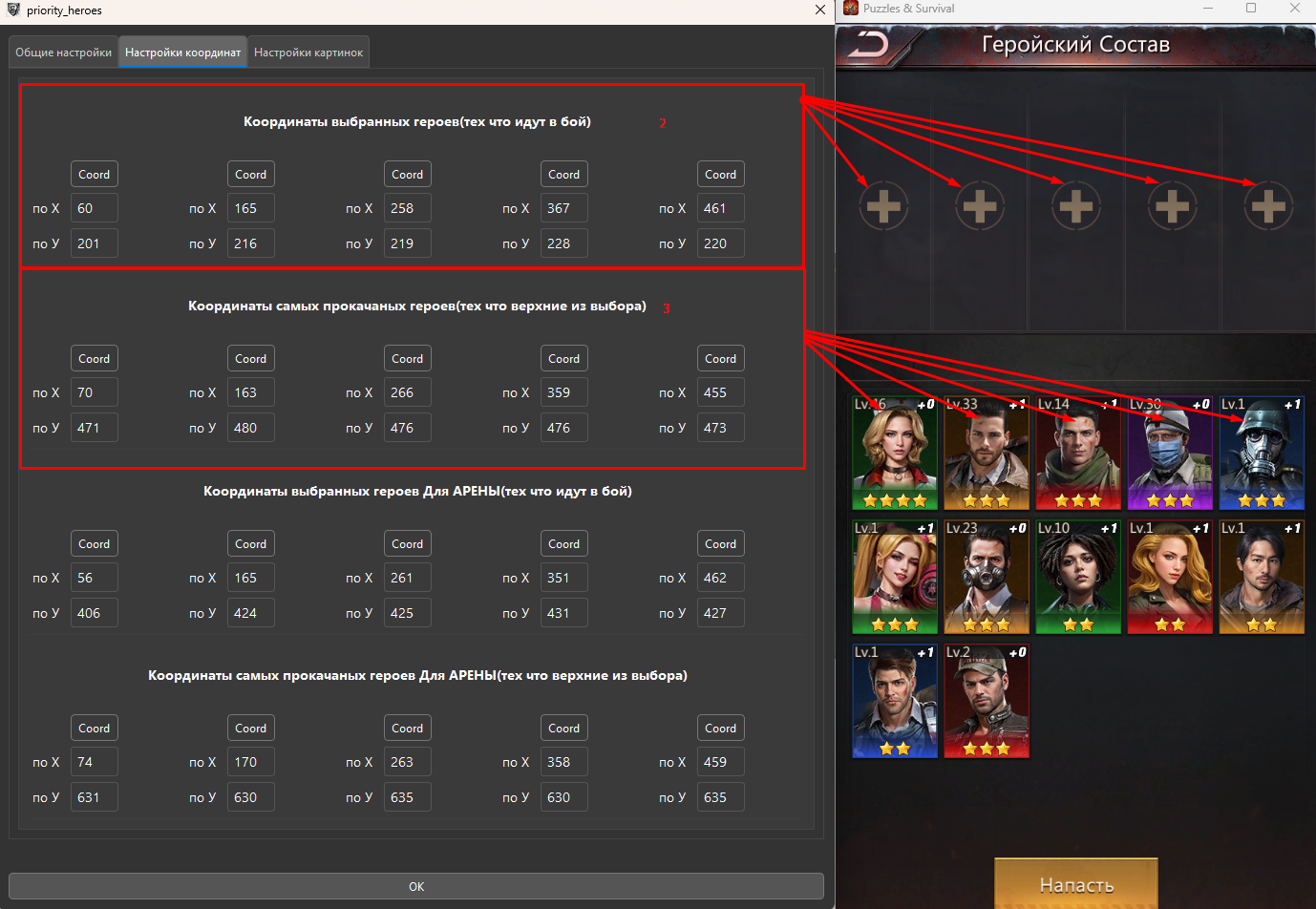
Во вкладке "Настройки координат" необходимо задать:
- Верхний ряд — координаты выставленных героев. Это позиции, по которым программа PNS v1 будет кликать, чтобы снять героев с поля.
- Нижний ряд — позиции, куда программа PNS v1 будет выставлять новых героев.
Важно: на арене координаты отличаются от других режимов "3 в ряд", поэтому для арены необходимо задать отдельные координаты.
3. Настройки картинок
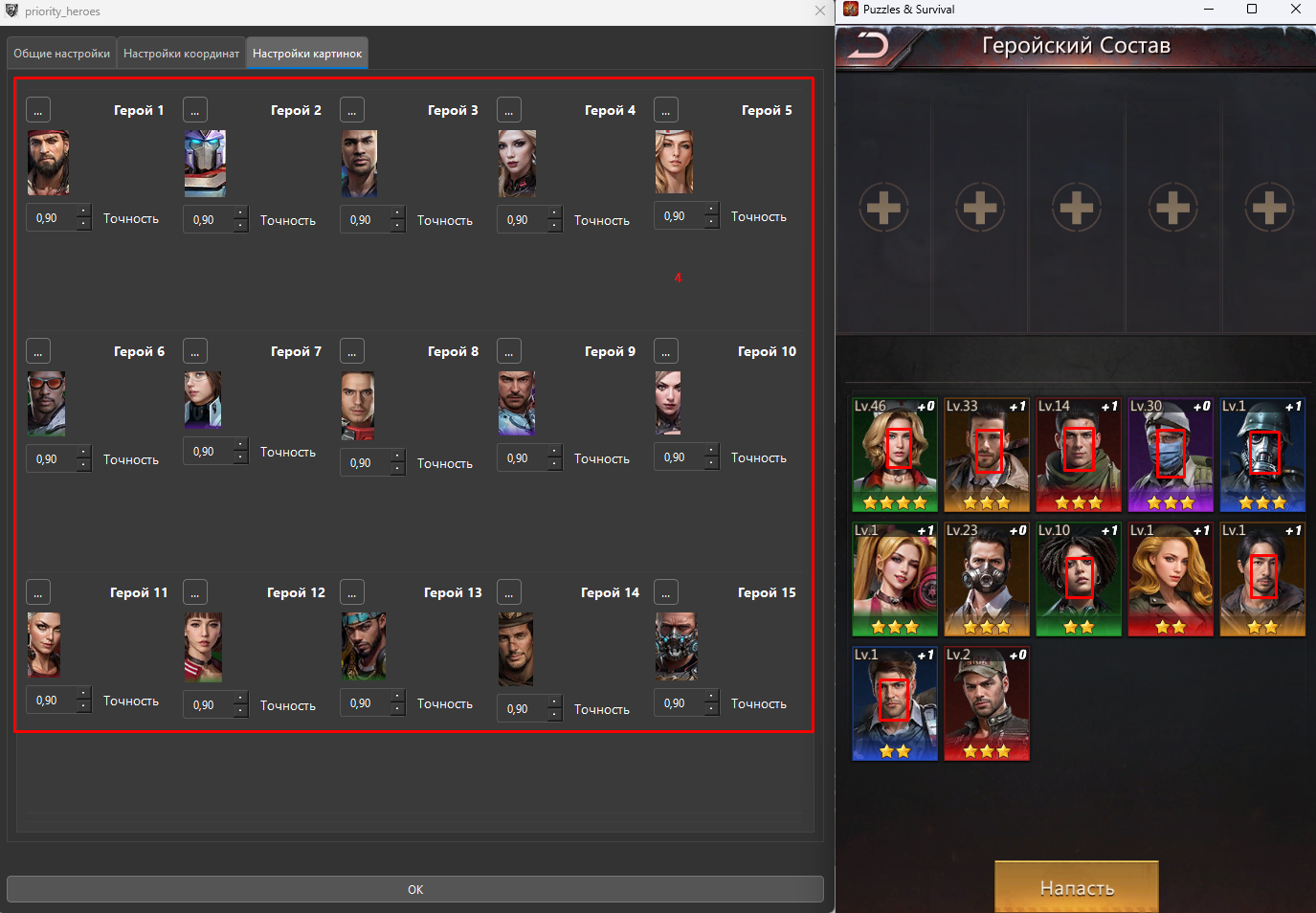
В этой вкладке необходимо загрузить скриншоты героев, которых программа PNS v1 будет пытаться выставить. Приоритет определяется следующим образом:
- Проверяется только начальный экран списка героев, без прокрутки.
- Бот ищет героев в порядке слева направо, сверху вниз.
- Первые 5 найденных героев будут выставлены на поле боя.
Корректная настройка этих параметров позволит программе PNS v1 эффективно выставлять героев в различных сценариях.
Сбор ресурсов на плитках
Сбор ресурсов на плитках настраивается практически по аналогии с ежедневными заданиями по сбору ресурсов, но имеет некоторые отличия.
1. Настройка приоритета ресурсов
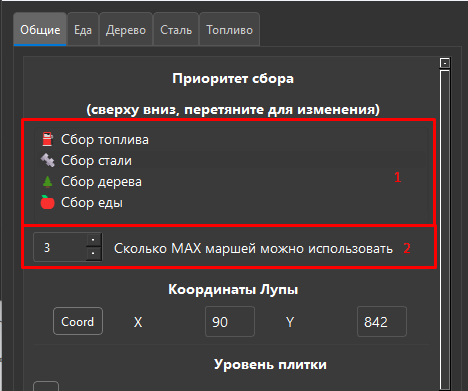
Перед началом необходимо задать приоритет ресурсов, которые программа PNS v1 будет собирать. Это настраивается простым drag and drop (перетаскиванием) — ресурс, находящийся вверху списка, имеет наивысший приоритет.
Например, если ваш приоритет таков: Топливо → Сталь → Дерево → Еда, а также:
- Выставлено 3 марша (см. пункт 2),
- Установлена галочка "Собирать только сталь и топливо" (см. пункт 3),
то программа PNS v1 сначала попробует собрать топливо, затем сталь, после чего снова топливо и на этом остановится.
2. Количество отправляемых маршей
Здесь задается количество попыток отправки марша. Важно учитывать:
- Бот не проверяет текущее количество доступных маршей.
- Бот не проверяет, сколько всего маршей максимально доступно персонажу. Необходимо вручную настроить число попыток, ориентируясь на текущие игровые условия.
3. Выбор собираемых ресурсов
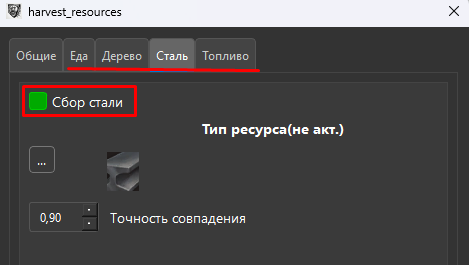
В каждой вкладке ресурса присутствует отдельная галочка, указывающая, будет ли программа PNS v1 собирать данный ресурс. Если вам не нужен какой-то конкретный ресурс, просто отключите его в настройках. Например, можно оставить только сбор топлива.
4. Настройка координат лупы
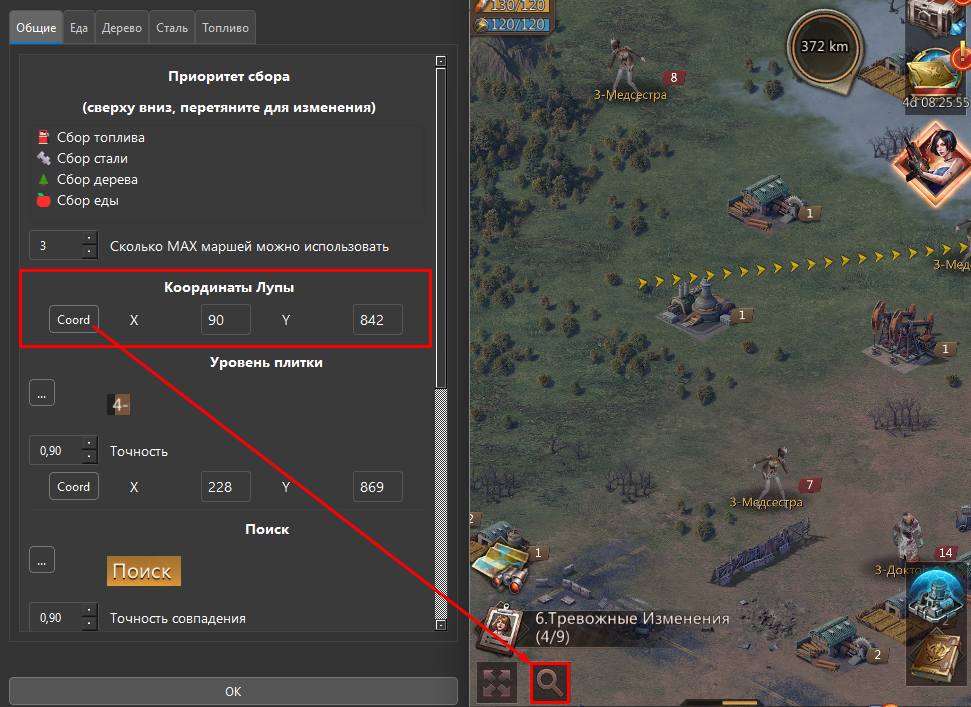
Как и в ежедневных заданиях, необходимо задать координаты лупы, чтобы программа PNS v1 мог правильно находить нужные плитки на карте.
5. Настройка уровня плиток
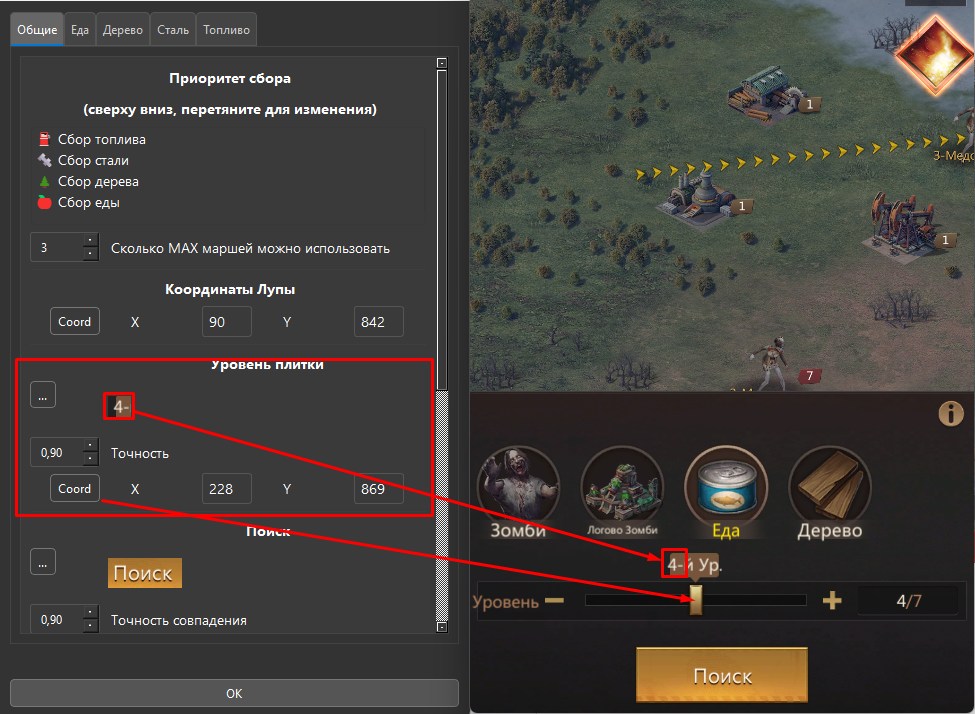
Боту нужно настроить целевой уровень плитки. Если программа PNS v1 обнаружит, что уровень плитки не соответствует заданному, он кликнет по специальной области, чтобы изменить уровень на нужный.
Важно!!!
-
Не снижайте точность поиска плитки ниже 0.94.
-
Бот проверяет соответствие изображения в процентном соотношении к оригиналу.
-
Если поставить слишком низкое значение, программа PNS v1 может отправлять войска на уже занятые плитки.
Почему программа PNS v1 пропускает некоторые плитки, хотя они свободны?
- Плитка может находиться на другом ландшафте, нежели эталонное изображение.
- Плитка может быть частично закрыта текстурой, например:
- Городом игрока,
- Рядом стоящими зомби.
Если необходимо настроить постоянный сбор ресурсов воспользуйтесь настройками циклов описание тут.
Настроив параметры корректно, можно значительно повысить эффективность сбора ресурсов и минимизировать ошибки. 🚀
Дать/взять ручки
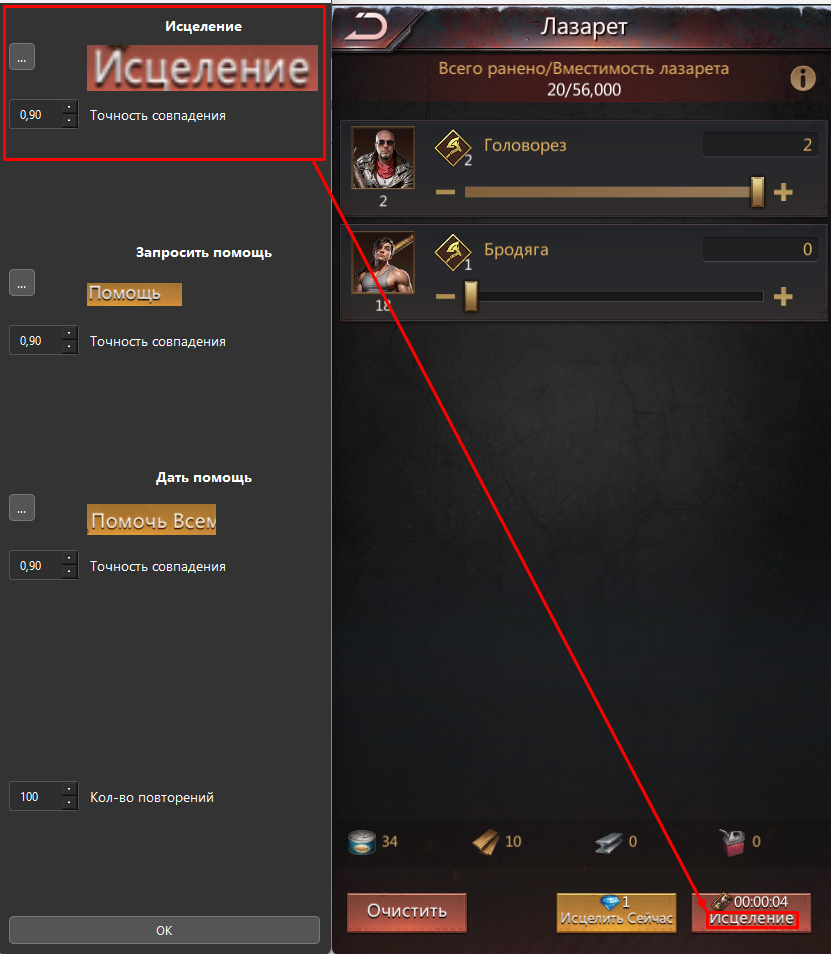
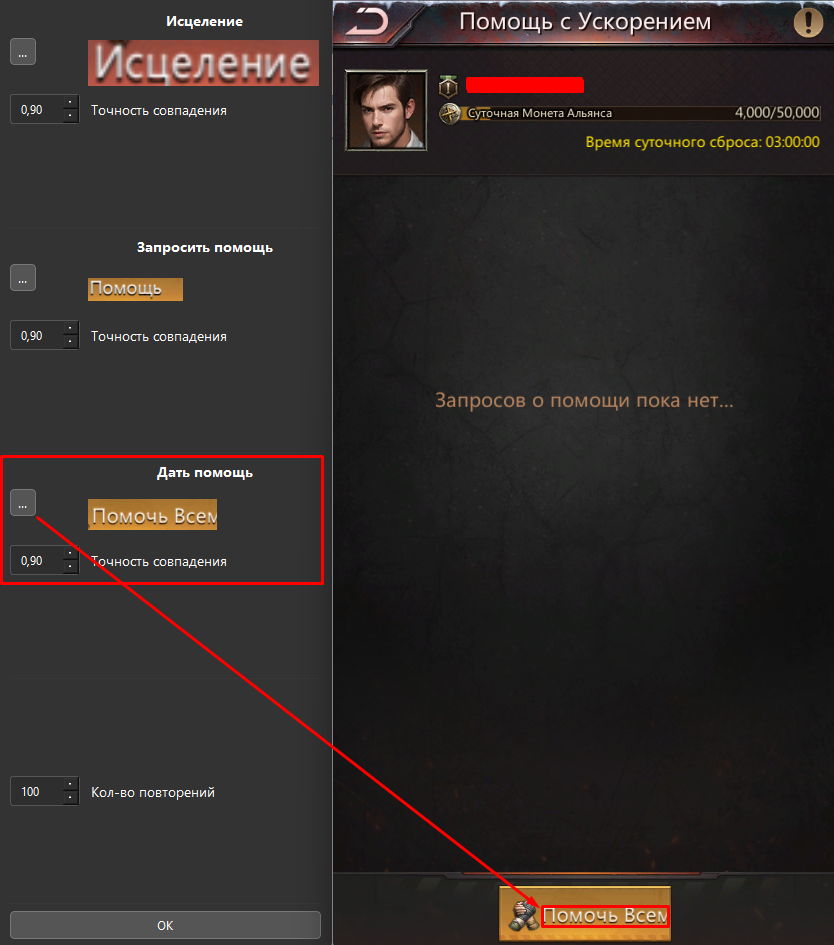
Данный сценарий предназначен для перекидывания самому себе ручек, например, в эвентах ПА. Он позволяет автоматически передавать помощь между своими персонажами в альянсе.
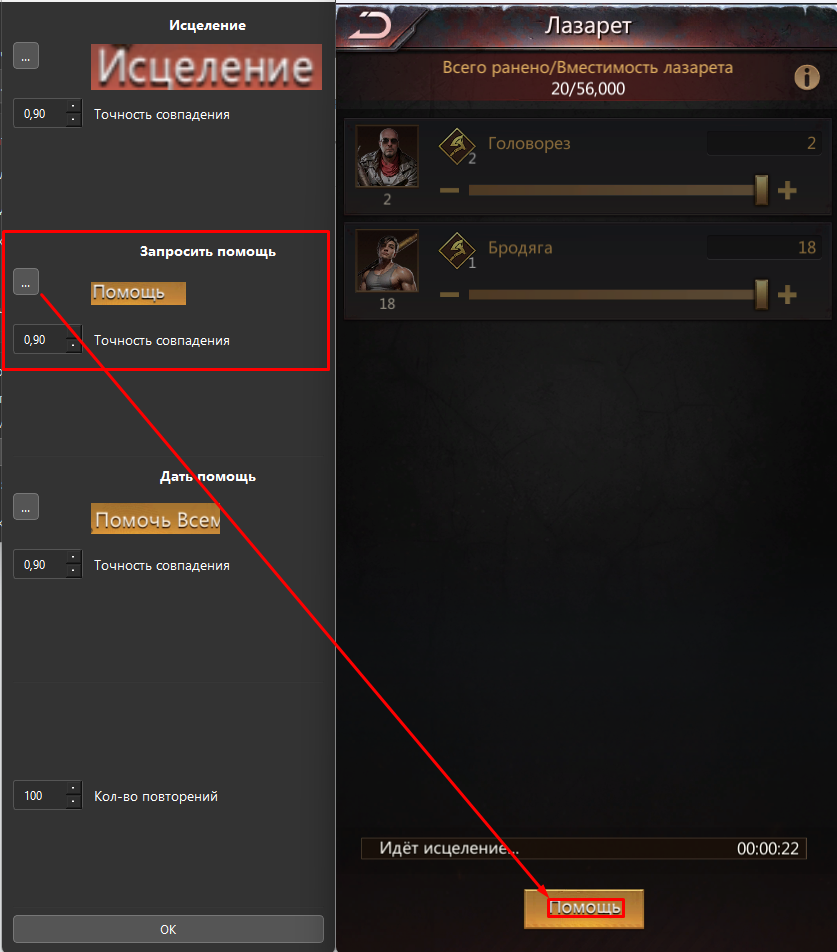
1. Подготовка окон игры
Для работы сценария необходимо:
- Открыть два окна игры с разными персонажами, состоящими в одном альянсе.
- На первом персонаже открыть лазарет и настроить ползунок лечения так, чтобы время лечения составляло 3–7 секунд.
- На втором персонаже открыть меню "Альянс" → "Помощь альянсу".
- Указать в программе PNS v1 кол-во повторений.
2. Запуск сценария
После завершения настроек можно запустить программу PNS v1, и он начнет автоматически:
- Запрашивать помощь на первом аккаунте.
- Отправлять помощь с второго аккаунта.
Этот метод позволяет эффективно перекидывать ручки между персонажами, ускоряя лечение и экономя время. ⚙️🔥
Горячие клавиши
1. Остановка программу PNS v1:
- Для остановки программу PNS v1 нажмите кнопку STOP в интерфейсе.
- Также можно нажать клавишу F10 на клавиатуре, чтобы остановить программу PNS v1.
2. Пауза программу PNS v1:
- Для того чтобы поставить программу PNS v1 на паузу, нажмите клавишу F9.
- Бот не поставится на паузу немедленно, а завершит текущее задание, после чего перейдет в режим паузы. Это сделано для того, чтобы программа PNS v1 мог продолжить выполнение сценария, даже если вы смените экран, на котором остановили программу PNS v1.
Что делать, если Windows Defender удаляет программу PNS v1
1. Понимание риска
Бот, по своей сути, работыет аналогично вирусу — он может управлять вашим компьютером без вашего ведома.
- Может ли он украсть данные? – Да, если в него заложена такая логика.
- Абсолютно ли он безопасен? – Мы не будем вас в этом убеждать. Вы сами принимаете решение использовать программу PNS v1, беря на себя все возможные риски.
2. Восстановление программу PNS v1 после удаления
Если вы осознанно решили использовать программу PNS v1 и Windows Defender его удалил, выполните следующие шаги:
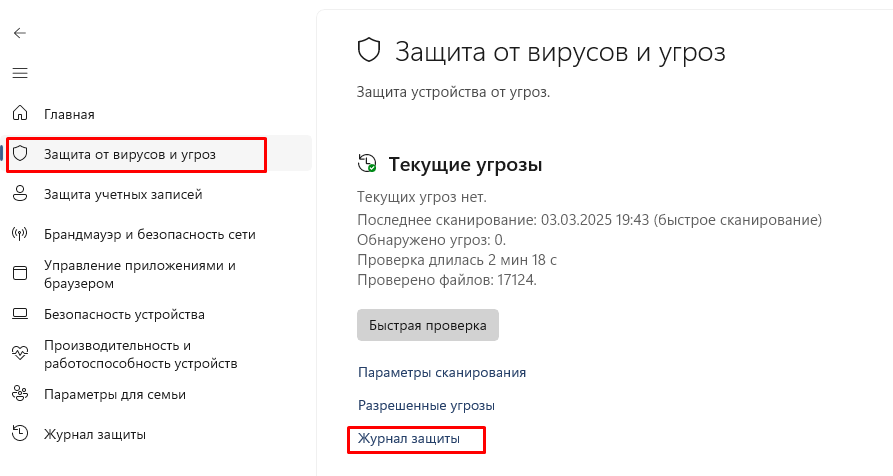
- Откройте Windows Defender.
- Перейдите в Журнал защиты.
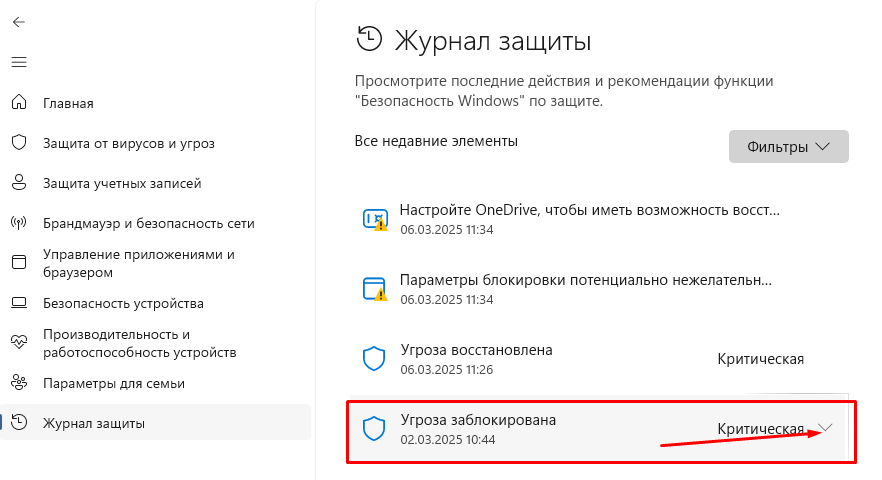
- Найдите запись "Угроза заблокирована".
- Найдите удаленный файл программу PNS v1.
- Нажмите "Восстановить".
- Добавьте программу PNS v1 в исключения, чтобы избежать повторного удаления.
3. Если у вас другой антивирус
Процедура примерно такая же:
- Открываем антивирус,
- Ищем журнал обнаруженных угроз,
- Находим удаленный программа PNS v1,
- Восстанавливаем и добавляем в исключения.

Фермы
1. Основные проблемы при прокачке фермы
Главные сложности, с которыми сталкиваются игроки при развитии фермы:
- Нехватка дерева – основной ресурс на начальном этапе развития.
- Дефицит ускорений – без них прокачка будет значительно медленнее.
2. Ключевые моменты успешного развития фермы
Для того чтобы ферма начала приносить ресурсы, необходимо:
- Прокачать ферму до 20 уровня – это минимально необходимый уровень.
- Открыть 5 очередей марша – ускорит сбор ресурсов и участие в эвентах.
3. Армия на ферме
- Сильная армия не нужна. Достаточно 80-100k такси (легкой кавалерии) для сбора ресурсов.
- Для захвата клеток редких металлов потребуется 1 отряд Т7-Т8.
4. Где добывать ресурсы?
- Основной доход фермы – не сбор на плитках, а участие в эвентах и сборах редких металлов.
- Не стремитесь собирать на самых сложных полях редких металлов – там вас будут грабить. Выбирайте более безопасные зоны.
- Важно: лучше собирать ресурсы полным циклом на более мелких полях, чем по 5 минут на высокоуровневых полях.
5. Локация фермы
Для быстрой прокачки фермы лучше:
- Создавать её в том же регионе, где уже есть развитые фермы или находится основа.
- Это позволит перекидывать ресурсы (особенно дерево) на начальных этапах.
- Если нет такой возможности, создавайте фермы в старых регионах – там лучше награды за эвенты.
6. Помощь от сильных аккаунтов
- Продвинутое развитие фермы ускоряет помощь от развитых аккаунтов.
- Это ускорит прокачку героев и позволит быстрее выйти на доход.
7. Оптимальное время для создания фермы
- Лучше создавать ферму во время эвентов (например, "Запрошенная шахта").
- При вводе промокодов в начале можно получить буст ресурсов и ускорений.
8. Защита фермы
- Не используйте читы – это бессмысленно.
- Оптимальный вариант – загнать ферму в альянс с NAP.
9. Дополнительные способы добычи ресурсов
-
На ферме можно пройти мини-игры и обменивать монеты на ресурсы:
-
Мастер Тетрамино – можно пройти все 20 уровней, получив около 1500 монет.
- Сортировка колб – сложность зависит от удачи, но до 10 уровня можно дойти без доната, что дает еще 500 монет.
-
В сумме это порядка 150kk еды или эквивалент других ресурсов.
-
Если есть возможность, прогоните ферму через эвент ПА в клане, который собирает максимальные награды. Это даст 90k кристаллов, которых хватит на моментальное апгрейд VIP.
10. Оптимальное количество ферм
- Если вы играете полностью без доната, не стоит гнаться за десятками ферм.
- Для одного аккаунта достаточно 4 хорошо прокачанных фермы.
- Большее количество ферм приведет к нехватке ускорений для обработки полученных ресурсов.
11. Сколько времени нужно для раскрутки фермы?
- При правильной прокачке ферма выходит на прибыль уже через месяц.
- В среднем ферма 20-22 ШК приносит 150kk еды, 150kk дерева, 30kk стали, 7.5kk топлива в месяц.
- Если вручную корректировать работу фермы раз в день, можно увеличить доход до 200kk в месяц.
12. Автоматизация
- На одну ферму программа PNS v1 тратит 40 минут при первом запуске и 7-10 минут при повторных проходах.
- Это позволяет управлять до 15 фермами с одного компьютера при круглосуточной работе.
Следуя этим рекомендациям, вы сможете эффективно развивать фермы и обеспечивать основной аккаунт ресурсами без лишних затрат!
Совместимость с клиентом игры
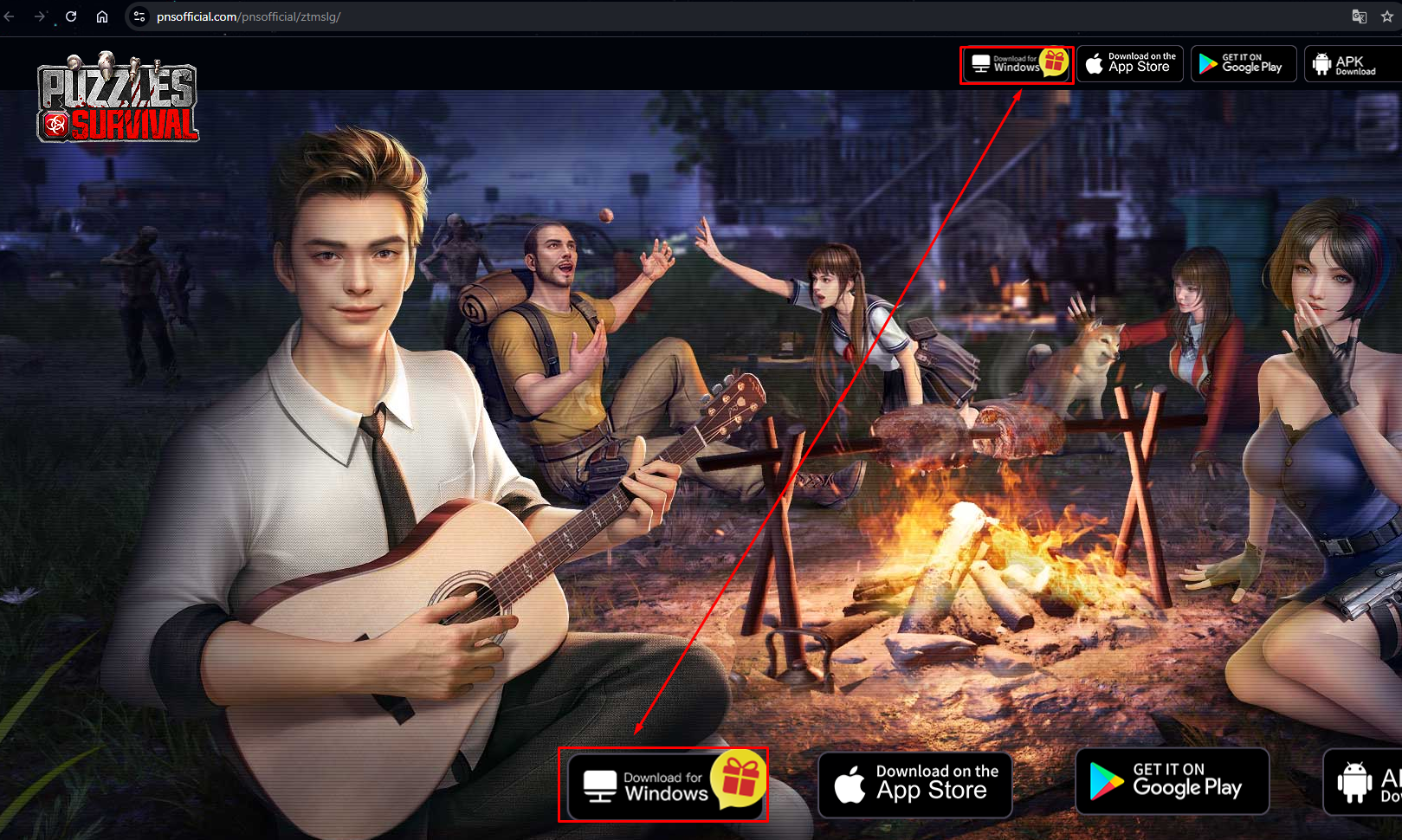
Бот работыет с официальным клиентом игры под Windows. Скачать можно с официального сайта: https://www.pnsofficial.com/pnsofficial/ztmslg/
Требования к операционной системе
Бот работыет на следующих версиях Windows:
- Windows 10 версии 1809 и новее
- Windows Server 2019 (тестировалось)
- Windows Server 2016 (теоретически поддерживается)
Бот не будет работыть на Windows 8 и Windows Server 2012 и более старых версиях.
Установка и запуск
Для работы программы не требуется установка Python и Qt. Однако его UI использует библиотеку PySide6, которая поддерживается начиная с Windows 10.
Возможность работы на более старых версиях Windows с установкой дополнительных Qt-библиотек не изучалась.