Добавление эмулятора
Инструкция по добавлению нового эмулятора
- Задайте имя нового эмулятора, нажмите Создать:
- Для названия нового эмулятора доступны только латинские буквы, цифры и символ нижнего подчёркивания (_). Использование других символов или пробелов в имени эмулятора не допускается — это требуется для корректной работы программы и интеграции с LDPlayer.
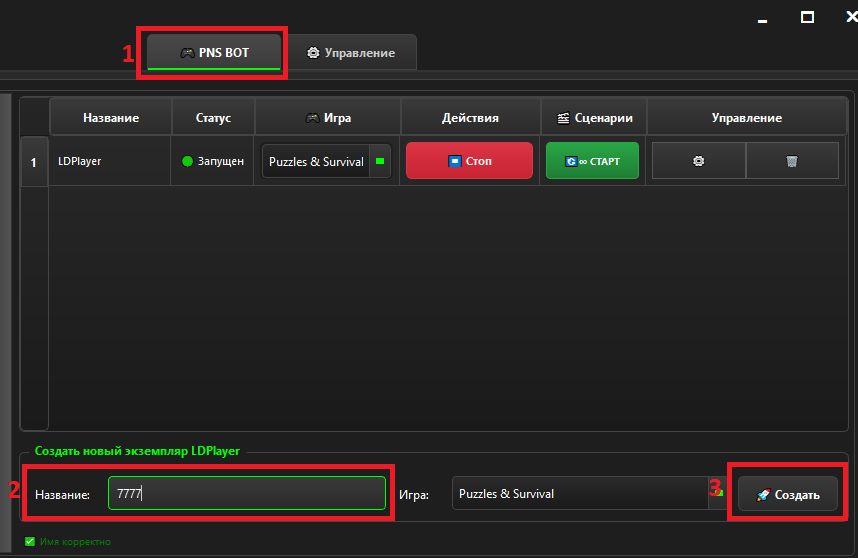
Программа PNS v2 автоматически создаст новое окно LD Player и выведет уведомление о том, что ADB в новом окне отключён. Настройку продолжим теперь в окне LD Player.
-
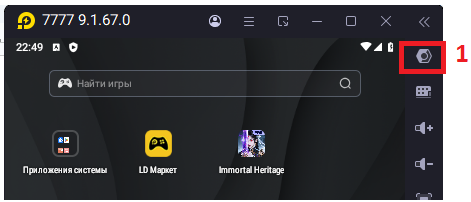
В только что созданном окне LDPlayer с заданным вами именем:
-
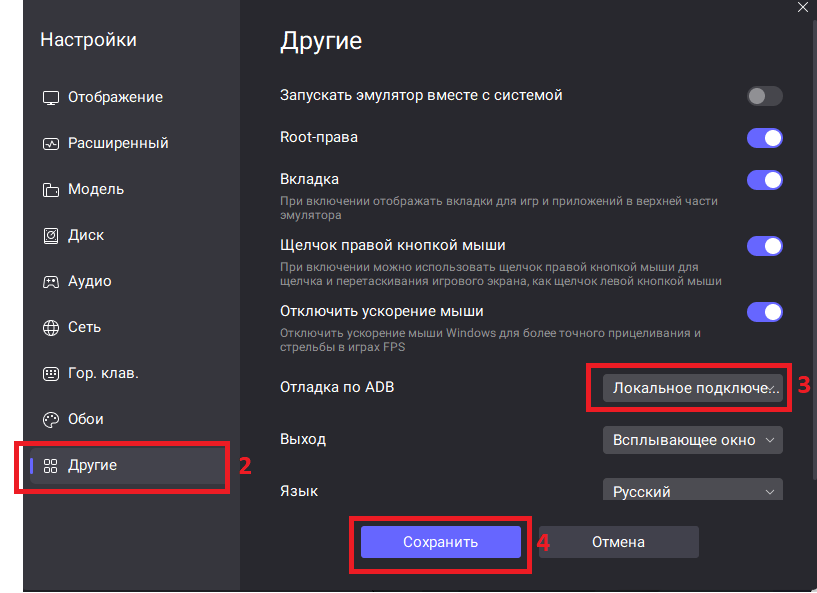
Перейдите в настройки (значок шестерёнки в правом верхнем углу).
- Откройте вкладку «Другие».
- Найдите раздел «Отладка по ADB».
- Выберите параметр «Локальное подключение».
- Нажмите кнопку «Сохранить» для применения изменений.
Теперь эмулятор LDPlayer готов к интеграции с программой PNS v2 через локальное ADB-соединение.
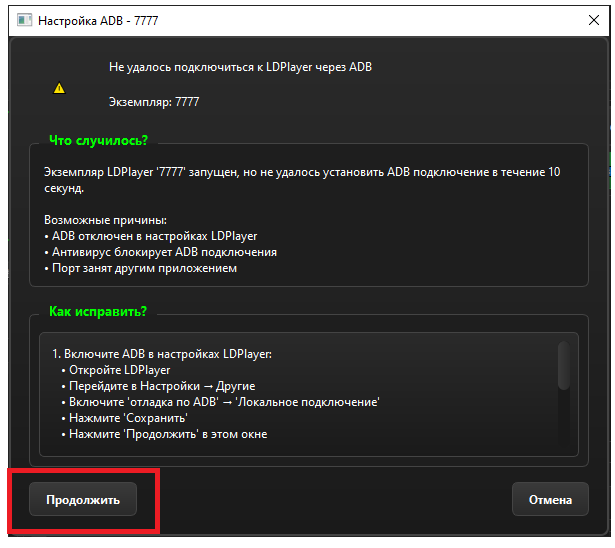
- В окне программы PNS v2 в сообщении об Ошибке нажмите продолжить:
-
Программа PNS v2 повторит попытку подключения к LDPlayer и автоматически выполнит настройку экземпляра эмулятора. Это позволит корректно интегрировать новое окно LDPlayer с PNS v2.
Далее программа PNS v2 создаст второй эмулятор с меню управления новым окном (требуется подождать, программа PNS v2 не зависла, она создает второй эмулятор):
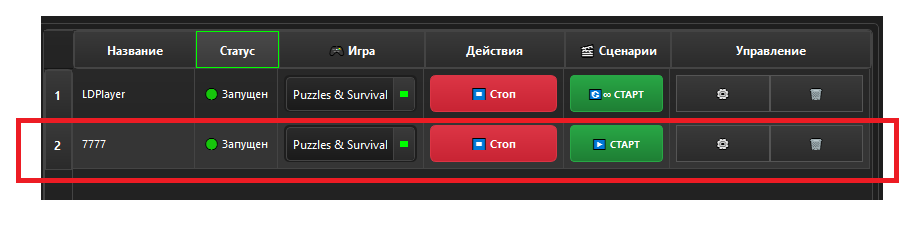
После создания Эмулятора в новом окне эмулятора LD Player программа PNS v2 предложит скачать игру. -
Скачивайте игру через Google Play, для этого войдите в свой аккаунт:
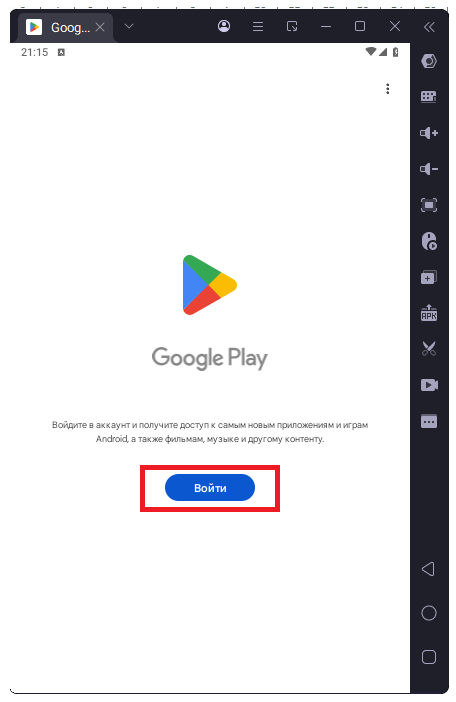
- Введите свой адрес электронной почты и пароль.
- Примите все условия Google и установите игру:
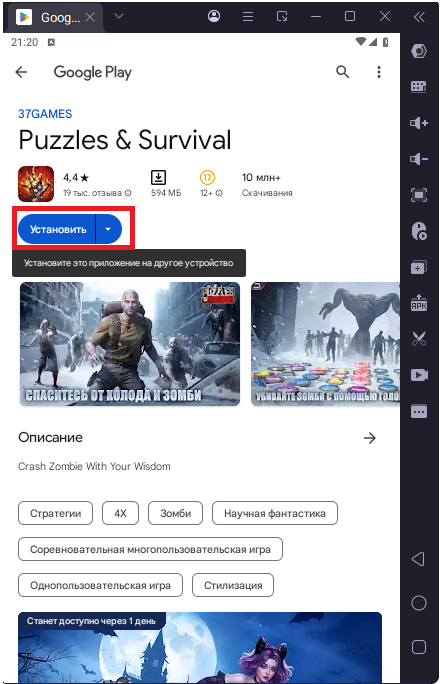
Важно! Рекомендовано скачивать игру по ссылке запущенной программой PNS v2 (как описано в инструкции выше), во избежание ошибок при перезапуске LDPlayer и игры.
-
Закройте и выйдите из приложения LDPlayer.
-
Проведите тест запуска с игрой, нажмите Старт с игрой:
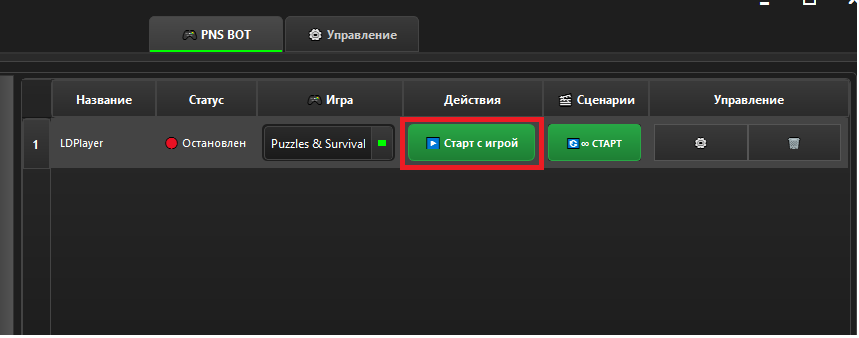
Теперь программа PNS v2 должна открывать LDPlayer и игру PnS.
Важно! Даже если вы указали тот Google аккаунт, к которому у вас привязаны Ваши персонажи, игра все равно заставит Вас стрелять по бочкам и проходить все обучение до момента пока Вы не сможете войти через игру в свой аккаунт.
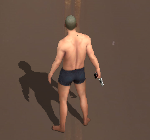
После прохождения обучения зайдите в Настройки - Аккаунт - Центр пользователя - Сменить аккаунт и зайдите в в свой привычный аккаунт.
- Проверьте видеть ли программа PNS v2 игру.
Зайдите в шестеренку Управление, Проверка, сделать скриншот:
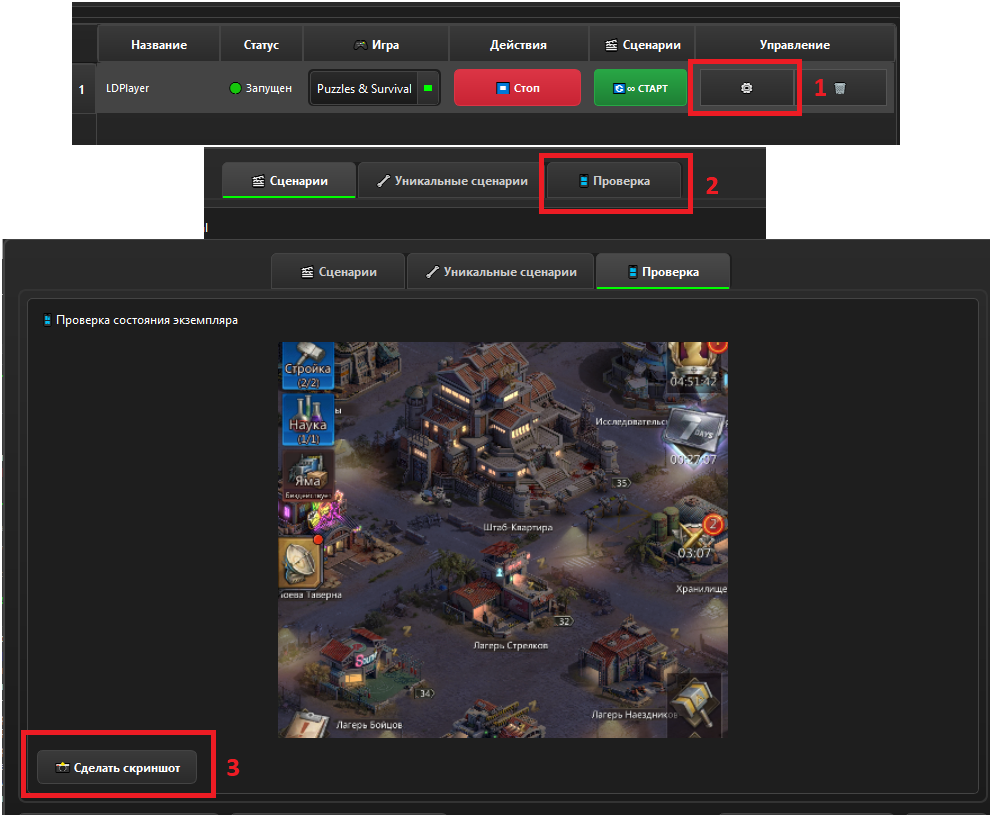
Если картинка появилась, значит все настроено правильно.
📞 Поддержка
- Основной сайт: pns-soft.ru
- FAQ: Часто задаваемые вопросы
Следующий шаг: Настройка сценариев